Guide du créateur · Votre application
Le nom, la couleur, le logo et les langues de votre application
2 min de lecture ·
La couleur, le logo et le menu de votre application se choisissent à sa création. Son nom, sa description et le logo que JaMake affiche pour elle se trouvent dans Paramètres de l’application. Tout le reste de l’apparence — une nouvelle couleur, une police, une autre langue — est une modification que vous décrivez avec vos propres mots.
À la création de l’application
Dans le panneau Créer l’application, vous choisissez le Nom de l’application, une Couleur (ou Téléverser un logo) et, quand le modèle le permet, un menu Latéral ou Supérieur. Voir Créer votre première application.
La renommer dans les paramètres
- Dans l’écran Modifications de l’application, ouvrez le menu ⋯ et choisissez Paramètres de l’application. L’onglet Détails s’ouvre.
- Cliquez sur le Nom ou la Description pour les modifier. Appuyez sur Entrée, ou cliquez ailleurs, pour enregistrer.
- Sous Logo, appuyez sur Téléverser un logo (ou Remplacer le logo) pour choisir le logo que JaMake affiche pour l’application. PNG, JPEG, GIF, WebP ou AVIF.
- Sous Image sur le portail d’applications, appuyez sur Téléverser, ou sur Utiliser la dernière image de l’application.
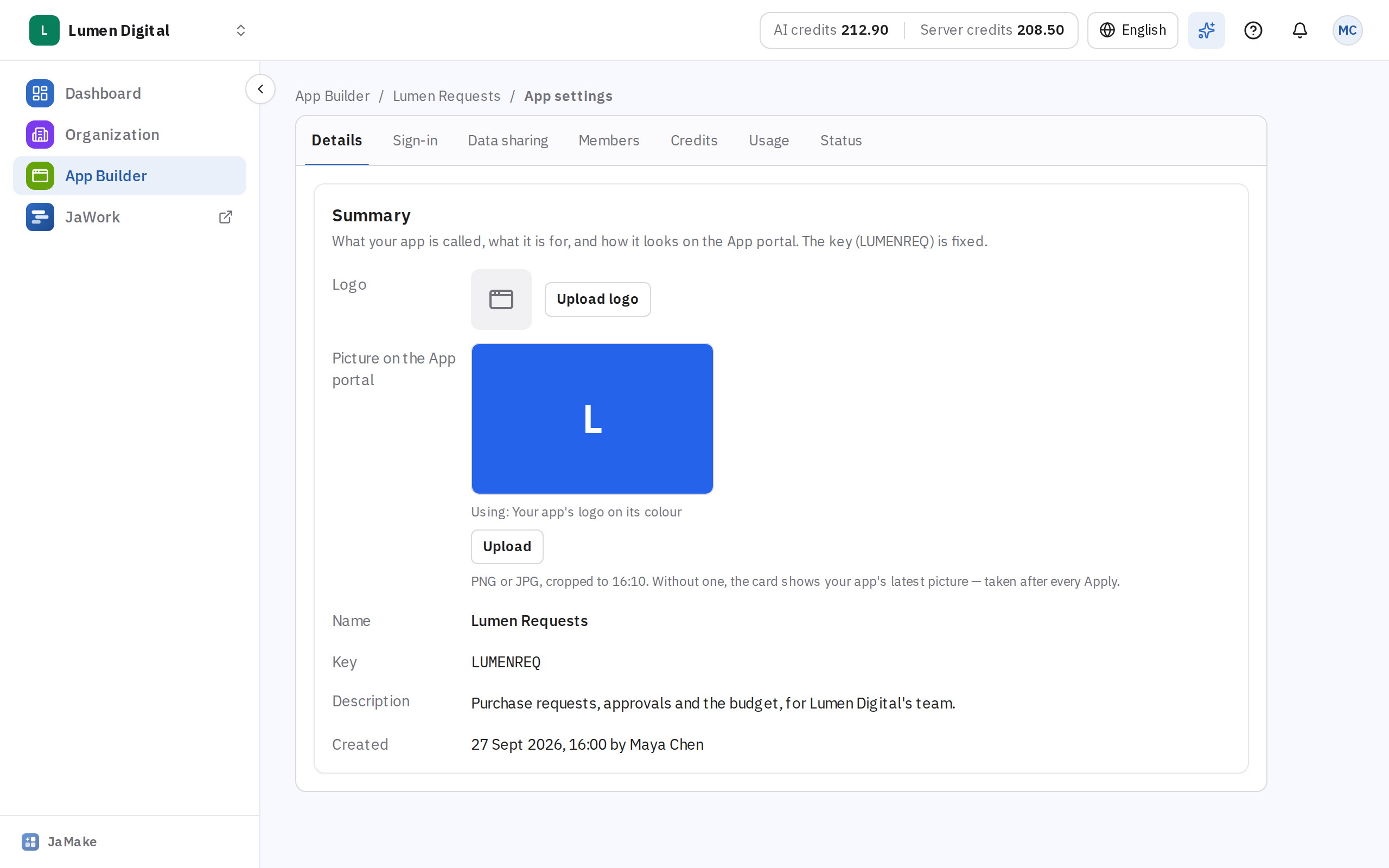
La Clé est fixe, et l’adresse de l’application ne se change pas ici. Seuls les administrateurs de l’application peuvent modifier ces informations.
Changer l’apparence ou les langues
Pour changer la couleur, le logo dans l’application, le menu, une police ou les langues après la création, décrivez-le comme une modification — par exemple « Utiliser notre vert foncé comme couleur principale » ou « Ajouter le thaï et le japonais ». JaMake le dessine, et vous le voyez avant sa mise en ligne. Voir Décrire une modification avec vos propres mots.
Les langues que parle une nouvelle application viennent de son modèle ; la page du modèle dans la Boutique d’applications les indique.
Astuce : Pour un nouveau logo dans l’application, appuyez sur Joindre dans le chat et ajoutez l’image à votre modification.
Suite : Comment les utilisateurs de votre application se connectent.
Cet article vous a-t-il aidé ?
Merci — cela nous aide à améliorer le guide.