Hướng dẫn xây dựng ứng dụng · Ứng dụng của bạn
Tên, màu, logo và ngôn ngữ của ứng dụng
2 phút đọc ·
Màu, logo và menu của ứng dụng được chọn khi bạn tạo ứng dụng. Tên, mô tả và logo mà JaMake hiển thị cho ứng dụng nằm trong Cài đặt ứng dụng. Mọi thứ khác về giao diện — màu mới, phông chữ, thêm ngôn ngữ — là một thay đổi bạn mô tả bằng lời của mình.
Khi tạo ứng dụng
Trong bảng Tạo ứng dụng, bạn đặt Tên ứng dụng, chọn Màu (hoặc Tải lên logo) và — nếu mẫu cho phép — chọn menu Bên hoặc Trên. Xem Tạo ứng dụng đầu tiên.
Đổi tên trong Cài đặt ứng dụng
- Trong màn hình Thay đổi của ứng dụng, mở menu ⋯ và chọn Cài đặt ứng dụng. Thẻ Chi tiết mở ra.
- Bấm vào Tên hoặc Mô tả để sửa. Nhấn Enter, hoặc bấm ra chỗ khác, để lưu.
- Trong Logo, nhấn Tải lên logo (hoặc Thay logo) để đặt logo mà JaMake hiển thị cho ứng dụng. Hỗ trợ PNG, JPEG, GIF, WebP hoặc AVIF.
- Trong Ảnh trên Cổng ứng dụng, nhấn Tải lên, hoặc Dùng ảnh mới nhất của ứng dụng.
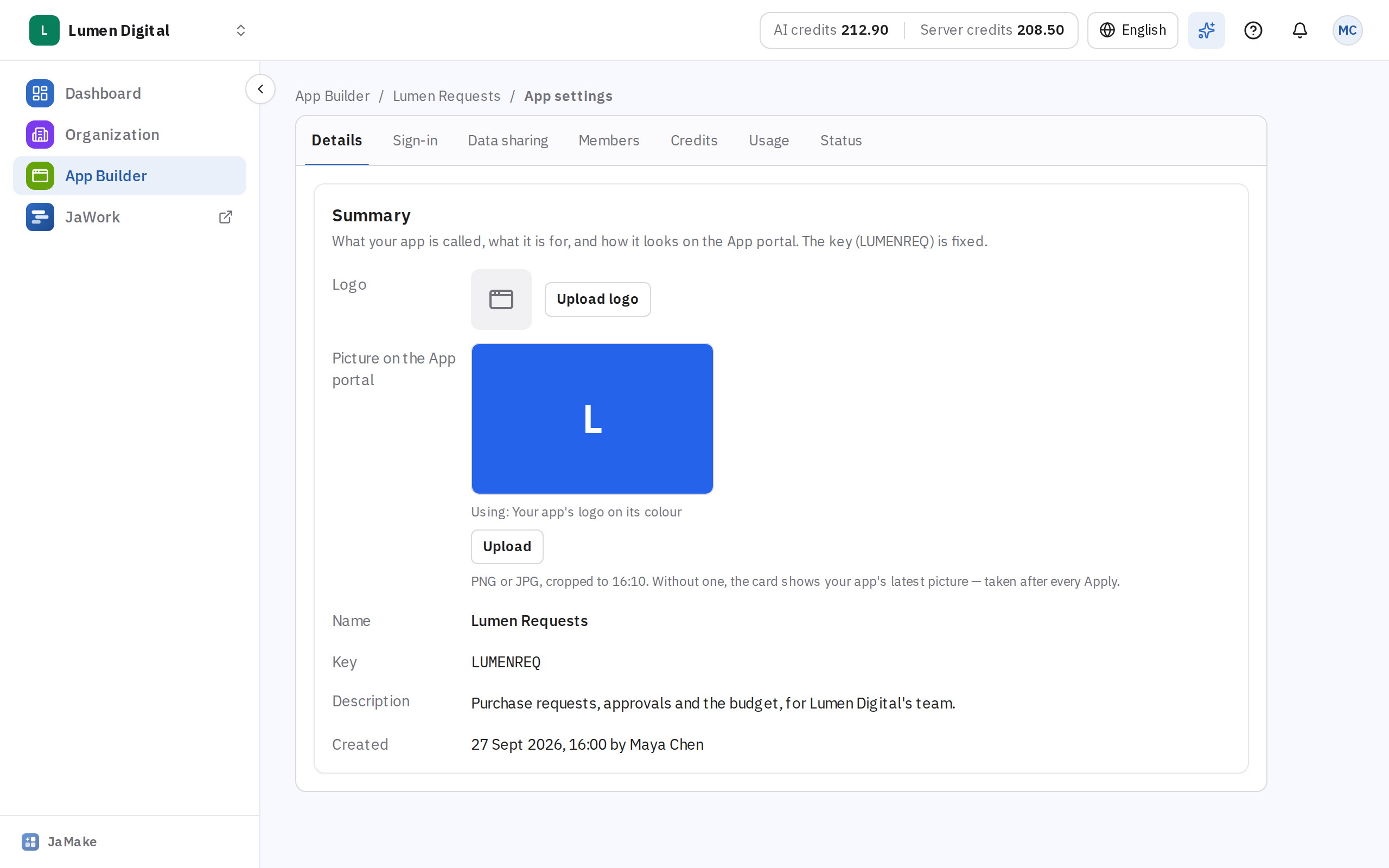
Khóa là cố định, và địa chỉ của ứng dụng không đổi ở đây. Chỉ quản trị viên của ứng dụng mới sửa được các mục này.
Đổi giao diện hoặc ngôn ngữ
Để đổi màu, logo bên trong ứng dụng, menu, phông chữ hoặc ngôn ngữ sau khi ứng dụng đã được tạo, hãy mô tả đó là một thay đổi — ví dụ: “Dùng màu xanh lá đậm của chúng tôi làm màu chính” hoặc “Thêm tiếng Thái và tiếng Nhật”. JaMake vẽ thay đổi, và bạn xem trước khi nó được đưa vào hoạt động. Xem Mô tả thay đổi bằng lời của bạn.
Một ứng dụng mới nói những ngôn ngữ nào là do mẫu của nó quyết định; trang của mẫu trong Kho ứng dụng có liệt kê.
Mẹo: Muốn có logo mới bên trong ứng dụng, hãy nhấn Đính kèm trong khung chat và thêm ảnh vào thay đổi của bạn.
Tiếp theo: Cách người dùng đăng nhập vào ứng dụng.
Bài viết này có hữu ích không?
Cảm ơn — điều này giúp chúng tôi cải thiện hướng dẫn.