Hướng dẫn xây dựng ứng dụng · Thay đổi
Mô tả thay đổi bằng lời của bạn
2 phút đọc ·
Bạn thay đổi ứng dụng bằng cách nói với JaMake điều bạn muốn, như khi nói với một đồng nghiệp. JaMake đọc ứng dụng của bạn, hỏi những gì cần biết — mỗi lần một câu — rồi vẽ thay đổi để bạn xem. Ứng dụng đang hoạt động không thay đổi gì trong lúc bạn trò chuyện.
Bắt đầu một thay đổi
- Mở App Builder và nhấn vào thẻ ứng dụng của bạn. Màn hình Thay đổi của ứng dụng mở ra.
- Nhấn Thay đổi mới ở đầu khung chat. JaMake hỏi Bạn muốn thay đổi gì?
- Nhập thay đổi bằng lời của bạn — ví dụ: “Thêm mã ngân sách vào mọi yêu cầu mua hàng”. Bạn cũng có thể Đính kèm một tệp hoặc một ảnh.
- Nhấn Gửi.
Hãy viết bằng ngôn ngữ bạn dùng khi làm việc: JaMake trả lời bằng chính ngôn ngữ đó.
Trả lời câu hỏi của JaMake
JaMake đọc ứng dụng trước (“Đang đọc ứng dụng của bạn và suy nghĩ…”), rồi hỏi từng câu một. Khi chỉ có vài câu trả lời khả dĩ, JaMake hiện chúng thành nút — chọn một nút, hoặc tự nhập câu trả lời.
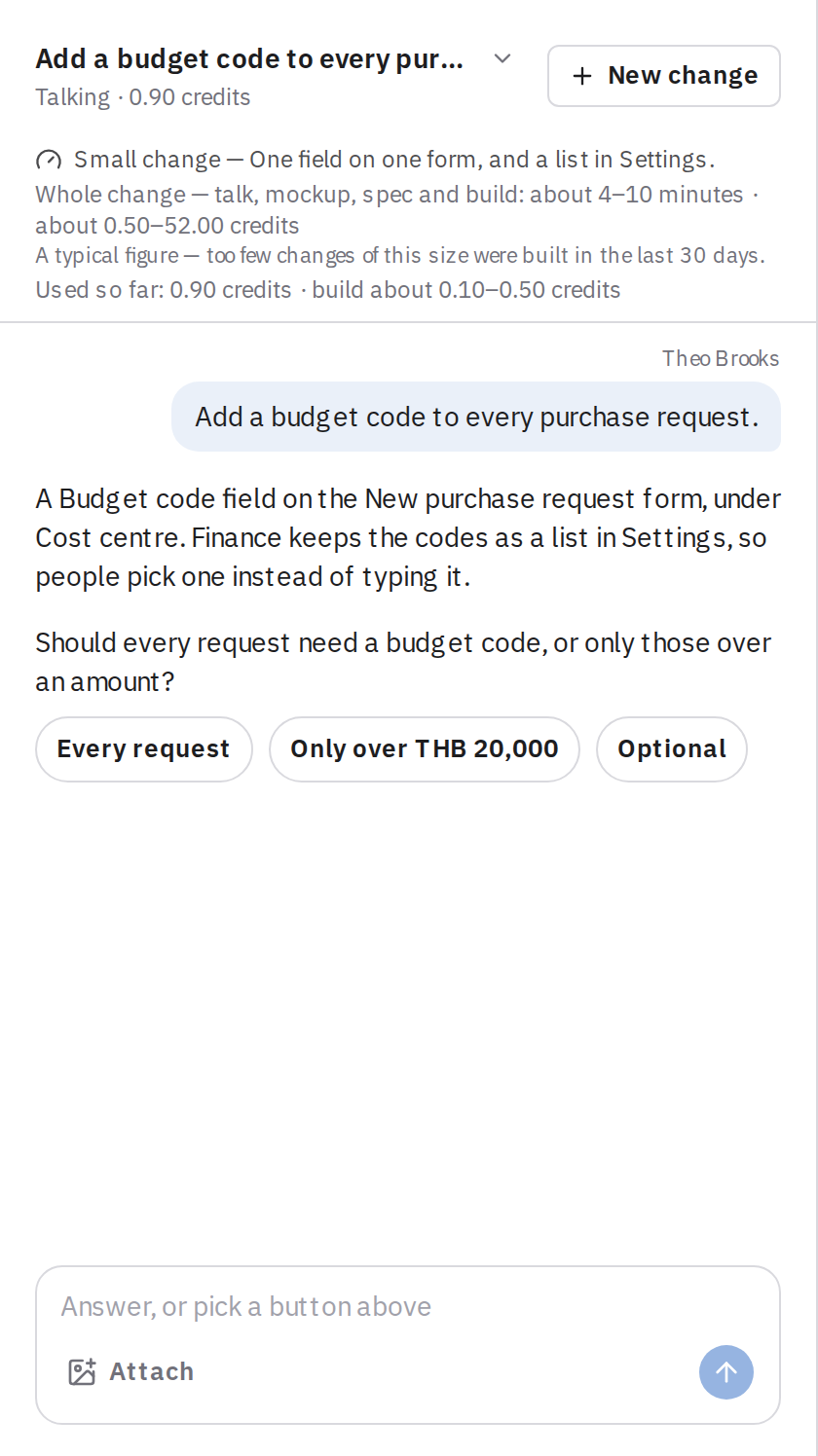
JaMake xếp thay đổi theo cỡ — nhỏ, vừa hoặc lớn — và dưới tiêu đề, bạn thấy toàn bộ thay đổi mất khoảng bao nhiêu phút, bao nhiêu tín dụng, và đã dùng bao nhiêu. Một thay đổi thông thường dùng khoảng 1–10 tín dụng AI.
Khi đã đủ thông tin, JaMake báo Đủ rõ để vẽ và vẽ thay đổi theo giao diện ứng dụng của bạn. Xem Xem trước khi xây dựng.
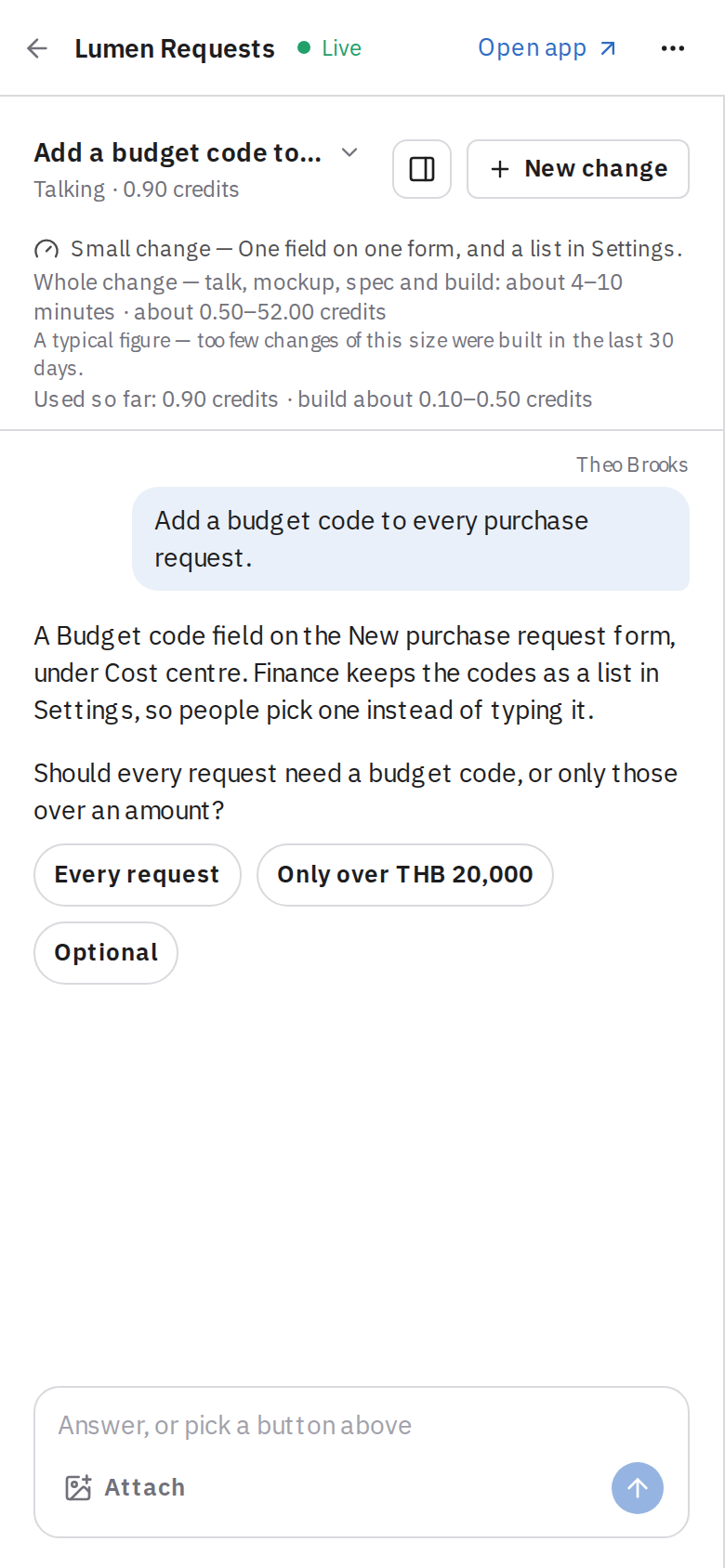
Các thay đổi của bạn
- Danh sách ở đầu khung chat cho thấy các thay đổi của ứng dụng Đang thực hiện, trong Hàng đợi xây dựng và Đã xong, cùng Tất cả thay đổi và phiên bản.
- Để bỏ một thay đổi, mở menu ⋯ và chọn Hủy bỏ kèm số của thay đổi, rồi nhấn Hủy bỏ để xác nhận (hoặc Giữ lại). Tín dụng đã dùng không được hoàn lại.
- Trò chuyện dùng tín dụng AI theo lượng JaMake đọc và viết. Khi hết tín dụng AI, khung nhập báo Cần tín dụng AI.
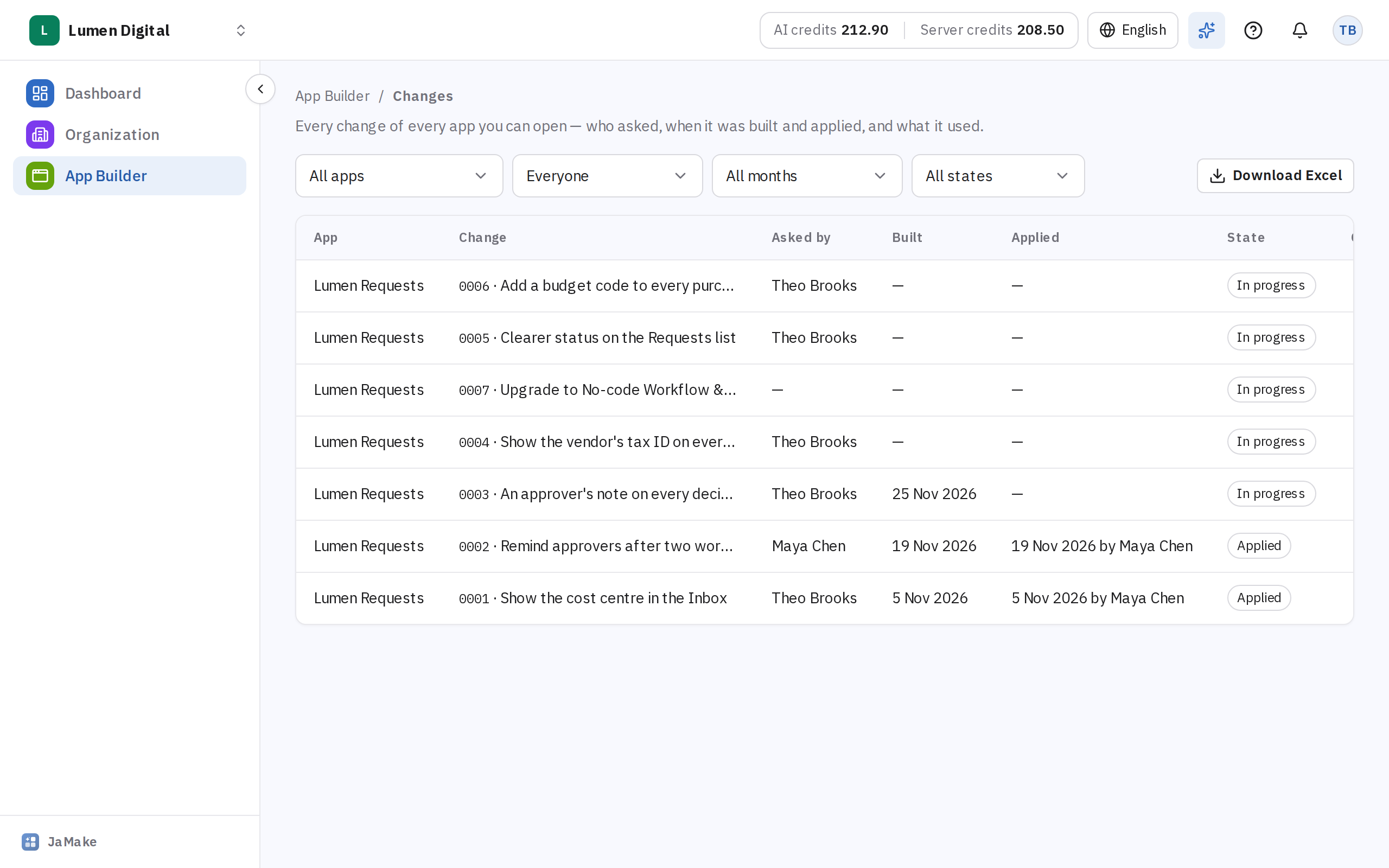
Để xem mọi thay đổi trong tổ chức, mở App Builder và nhấn Thay đổi: từng thay đổi, ai yêu cầu, khi nào được xây dựng và áp dụng, cùng tín dụng của nó. Tải Excel lưu danh sách lại.
Mẹo: Chỉ ra thì dễ hơn nói? Hãy trỏ vào đúng chỗ trên màn hình bằng Chụp.
Tiếp theo: Trỏ vào đúng chỗ bằng Chụp.
Bài viết này có hữu ích không?
Cảm ơn — điều này giúp chúng tôi cải thiện hướng dẫn.