构建者指南 · 变更
用您自己的话描述变更
阅读约 2 分钟 ·
修改应用时,您只需像告诉同事一样告诉 JaMake 您想要什么。JaMake 会读取您的应用,一次问一个它需要了解的问题,然后把变更画出来给您看。在您对话期间,已上线的应用不会有任何变化。
开始一项变更
- 打开 App Builder,点击您应用的卡片。应用的变更页面会打开。
- 点击聊天顶部的新建变更。JaMake 会问:您想修改什么?
- 用您自己的话输入变更——例如“为每个采购申请添加预算代码”。您也可以附加文件或图片。
- 点击发送。
用您工作时使用的语言书写即可:JaMake 会用同一种语言回答。
回答 JaMake 的问题
JaMake 会先读取您的应用(“正在读取您的应用并思考…”),然后一次问一个问题。当可能的答案不多时,它会以按钮形式显示——选一个,或输入您自己的答案。
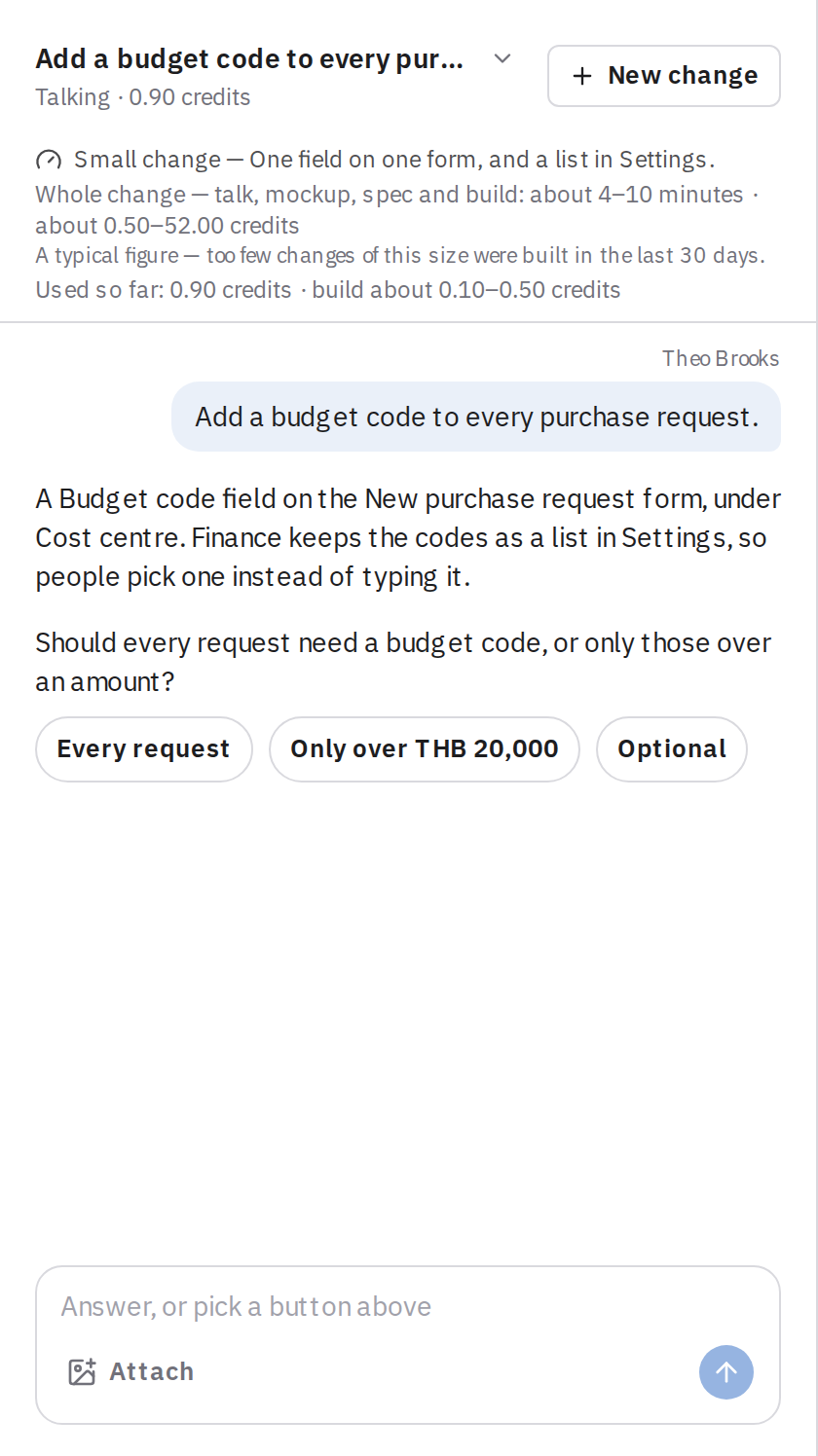
JaMake 会给变更定一个规模——小型、中型或大型。在变更标题下方,您可以看到整个变更大约需要多少分钟和多少积分,以及目前已用多少。一项典型变更大约使用 1–10 AI 积分。
当信息足够时,JaMake 会显示已足够清楚,可以绘制,并按您应用的外观画出变更。请参阅在构建之前先看到效果。
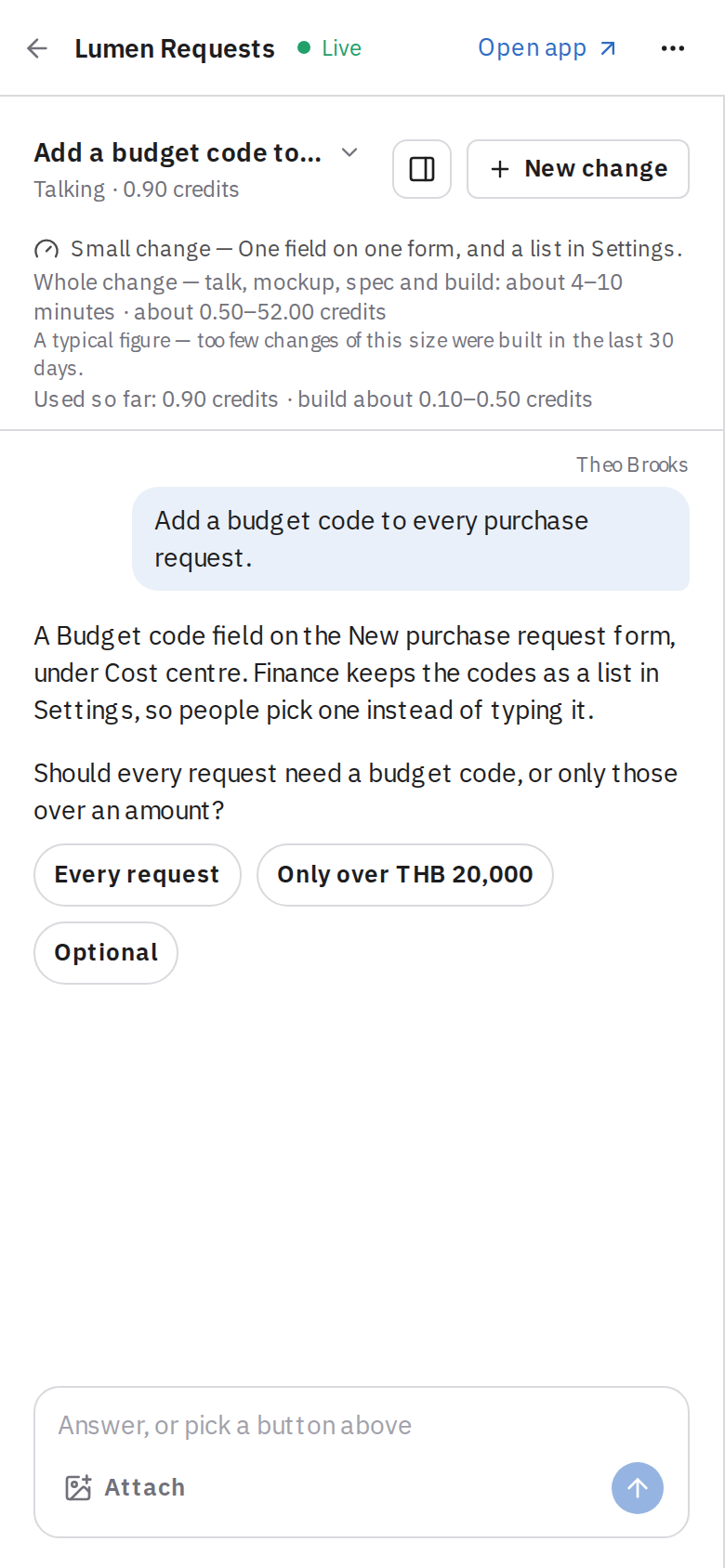
您的变更
- 聊天顶部的列表显示您应用中进行中、构建队列中和已完成的变更,以及所有变更和版本。
- 要放弃一项变更,打开 ⋯ 菜单,选择带有变更编号的丢弃,然后点击丢弃确认(或点击保留)。已经用掉的积分不会退还。
- 对话会按 JaMake 读写的内容使用 AI 积分。如果 AI 积分用完,输入框会显示需要 AI 积分。
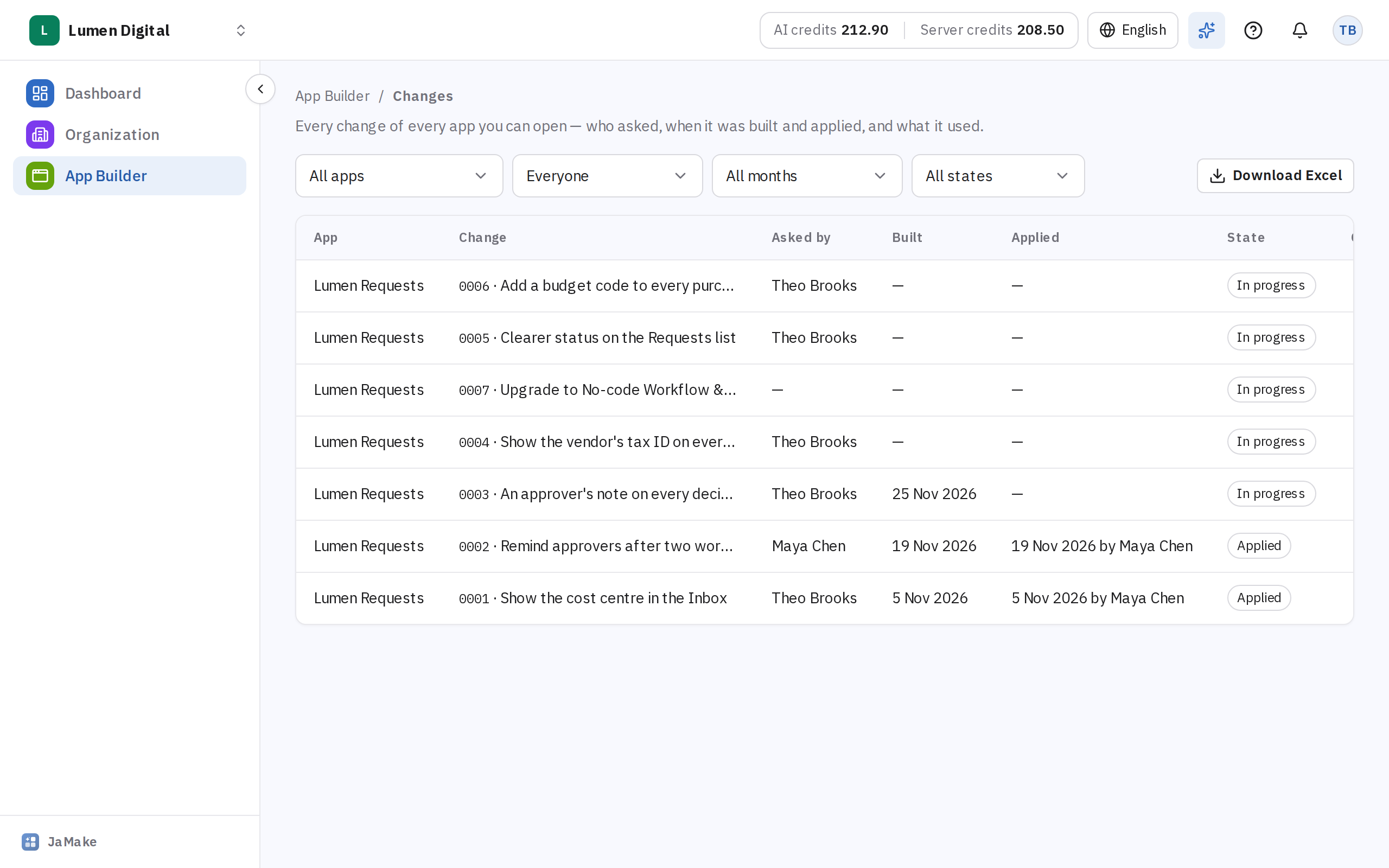
要查看您组织中的所有变更,请打开 App Builder 并点击变更:每项变更、谁提出的、何时构建和应用,以及它的积分。下载 Excel 可保存此列表。
提示: 比起说,指给 JaMake 看更容易?用截取功能指出屏幕上的位置。
下一篇:用截取指出位置。
这篇文章有帮助吗?
谢谢 — 这能帮助我们改进指南。