ビルダーガイド · 変更
自分の言葉で変更を伝える
約 2 分で読めます ·
アプリを変更するには、同僚に頼むときと同じように、やりたいことを JaMake に伝えます。JaMake はアプリを読み込み、必要なことを一つずつ質問し、変更を描いて見せます。会話している間、公開中のアプリは何も変わりません。
変更を始める
- App Builder を開き、アプリのカードを押します。アプリの 変更 画面が開きます。
- チャットの上にある 新しい変更 を押します。JaMake が 何を変更しますか? とたずねます。
- 変更したいことを自分の言葉で入力します。たとえば「すべての購入申請に予算コードを追加して」。ファイルや画像を 添付 することもできます。
- 送信 を押します。
普段使っている言語で書いてください。JaMake は同じ言語で答えます。
JaMake の質問に答える
JaMake はまずアプリを読み込み(「アプリを読み込んで考えています…」)、それから一つずつ質問します。答えの候補が少ないときはボタンで表示されます。ボタンを選ぶか、自分で答えを入力します。
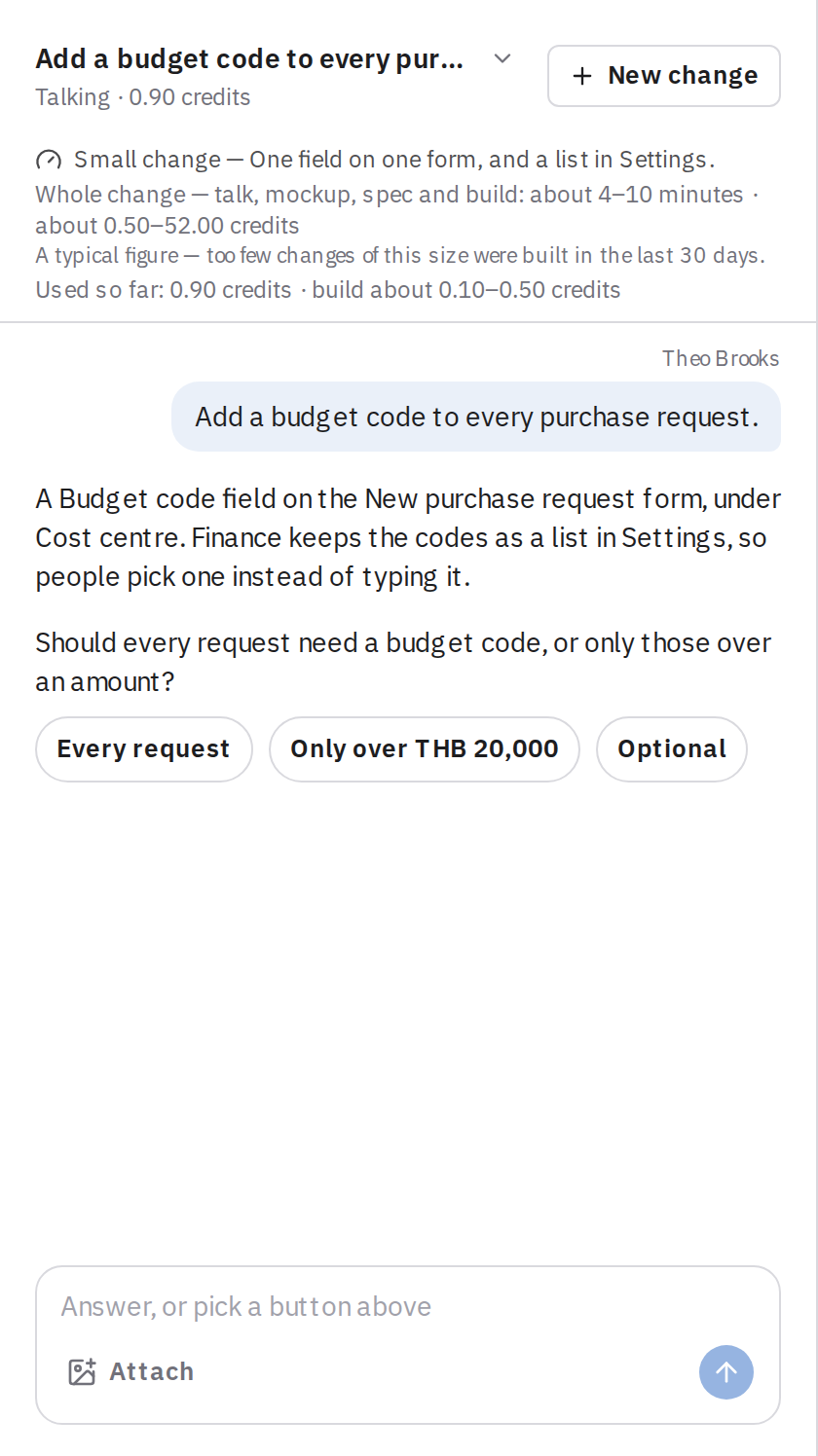
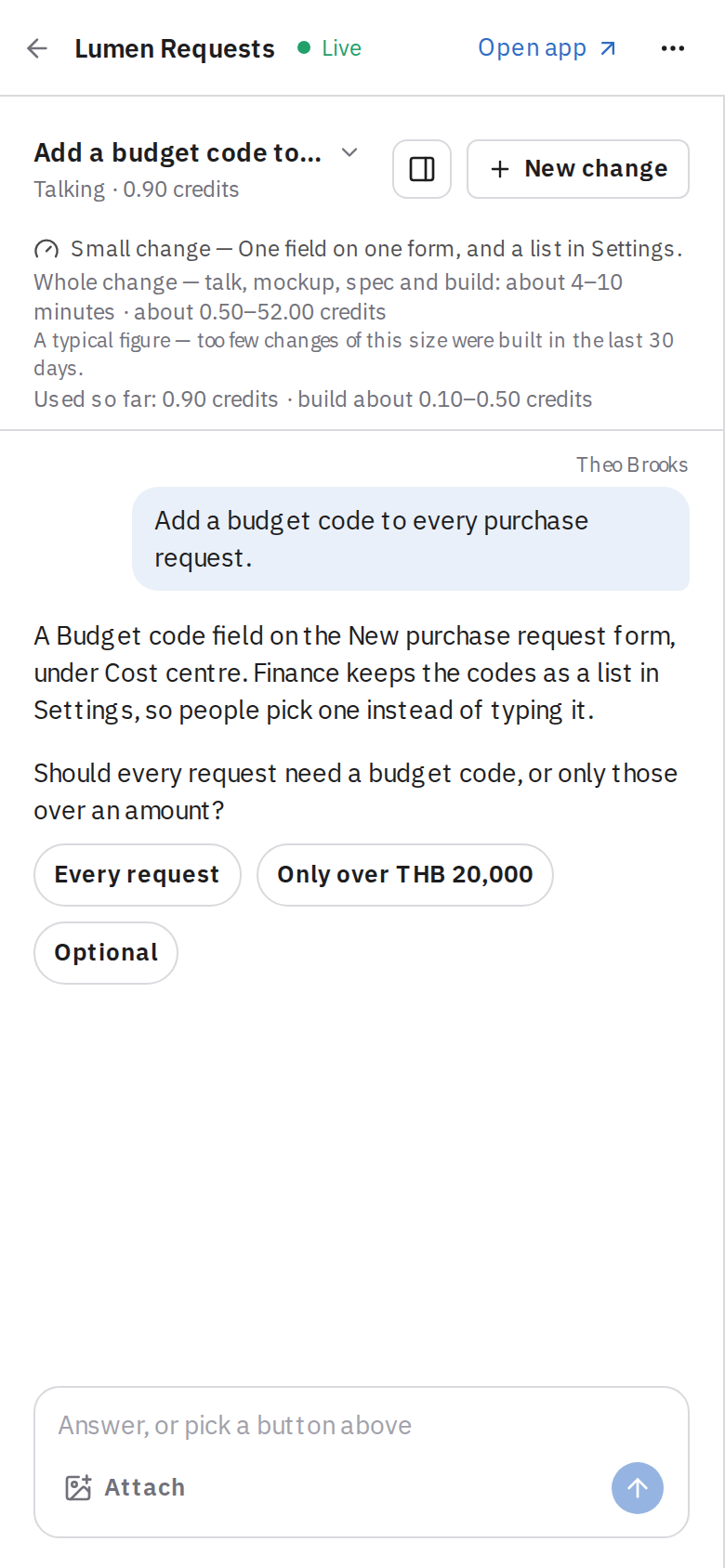
JaMake は変更の規模(小・中・大)を判断します。タイトルの下には、変更全体にかかるおおよその時間とクレジット、これまでに使った分が表示されます。一般的な変更で使う AI クレジットは約 1–10 です。
必要なことがそろうと、JaMake は 作成できるほど明確になりました と表示し、アプリのデザインで変更を描きます。ビルドする前に確認するをご覧ください。
変更の一覧
- チャットの上の一覧には、アプリの変更が 進行中、ビルドキュー、完了 に分かれて表示されます。すべての変更とバージョン もあります。
- 変更をやめるときは、⋯ メニューで変更番号の付いた 破棄 を選び、もう一度 破棄 を押して確定します(やめる場合は 残す)。すでに使ったクレジットは戻りません。
- 会話では、JaMake が読み書きした量に応じて AI クレジットを使います。AI クレジットが残っていないと、入力欄に AI クレジットが必要です と表示されます。
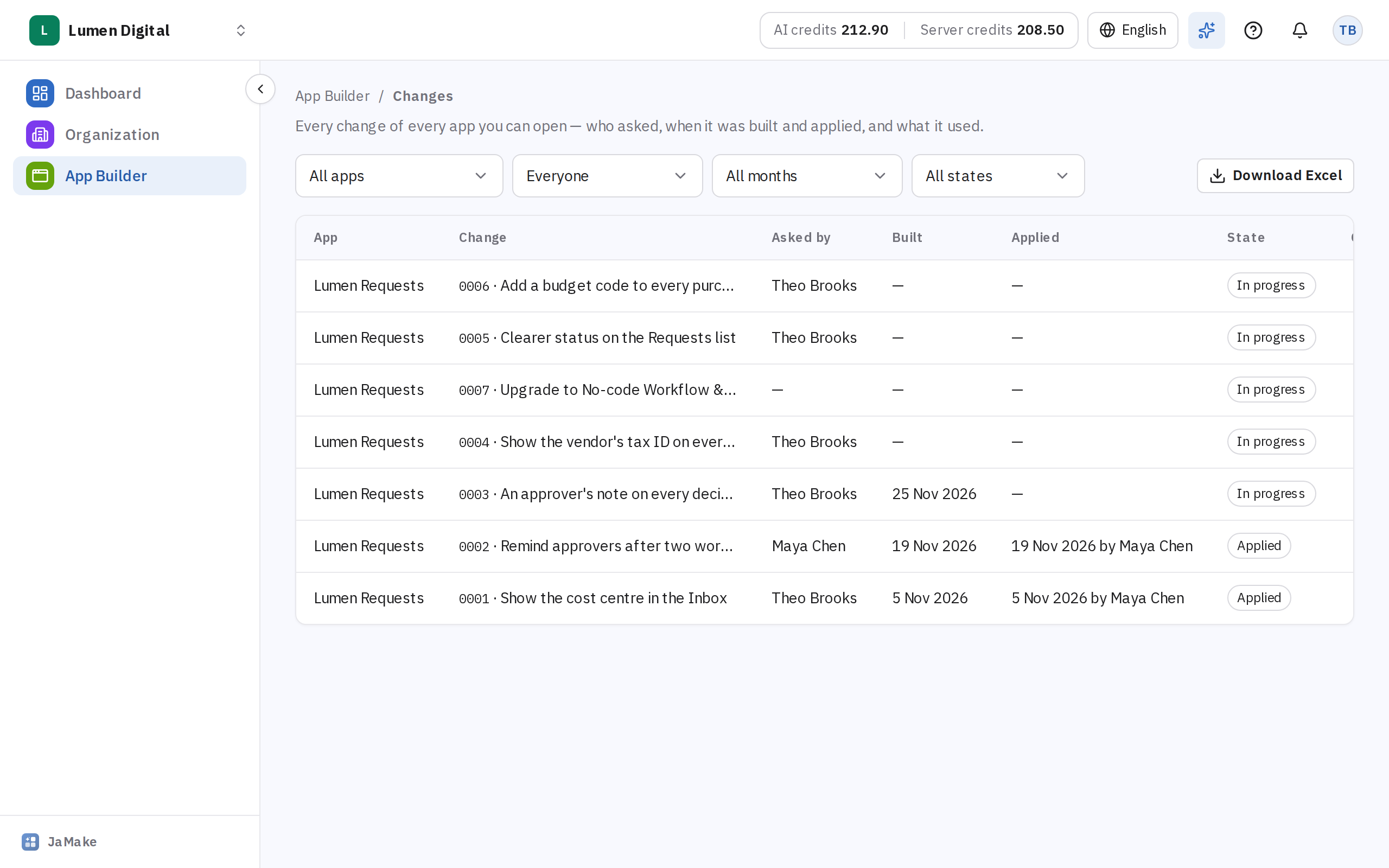
組織のすべての変更を見るには、App Builder を開いて 変更 を押します。変更ごとに、依頼した人、ビルドと適用の日時、クレジットが表示されます。Excel をダウンロード で一覧を保存できます。
ヒント: 言葉より見せるほうが早いときは、キャプチャで画面の場所を指し示しましょう。
この記事は役に立ちましたか?
ありがとうございます。ガイドの改善に役立てます。