ビルダーガイド · はじめに
最初のアプリを作る
約 2 分で読めます ·
どのアプリもテンプレートから始まります。App ストアでテンプレートを選び、アプリに名前を付けると、JaMake が準備して専用のアドレスで公開します。サンプルデータ付きなので、すぐに試せます。
テンプレートを選ぶ
- ダッシュボードの 新しいアプリ を押すか、App Builder を開いて 新しいアプリ のカードを押します。App ストア が開きます。
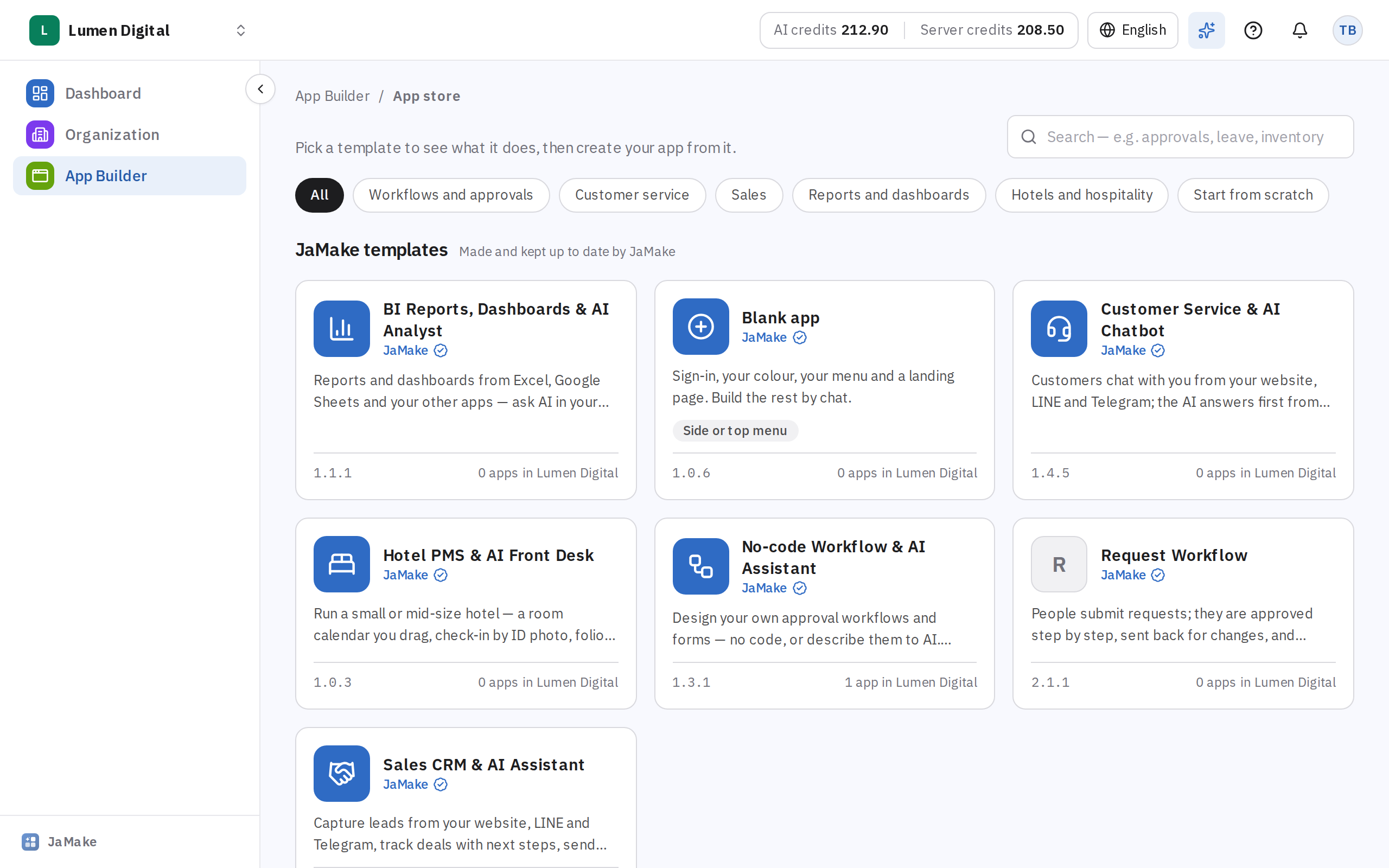
- JaMake のテンプレート を見るか、テンプレートを検索 と カテゴリ を使います。
- テンプレートの 見る を押して、そのページを開きます。
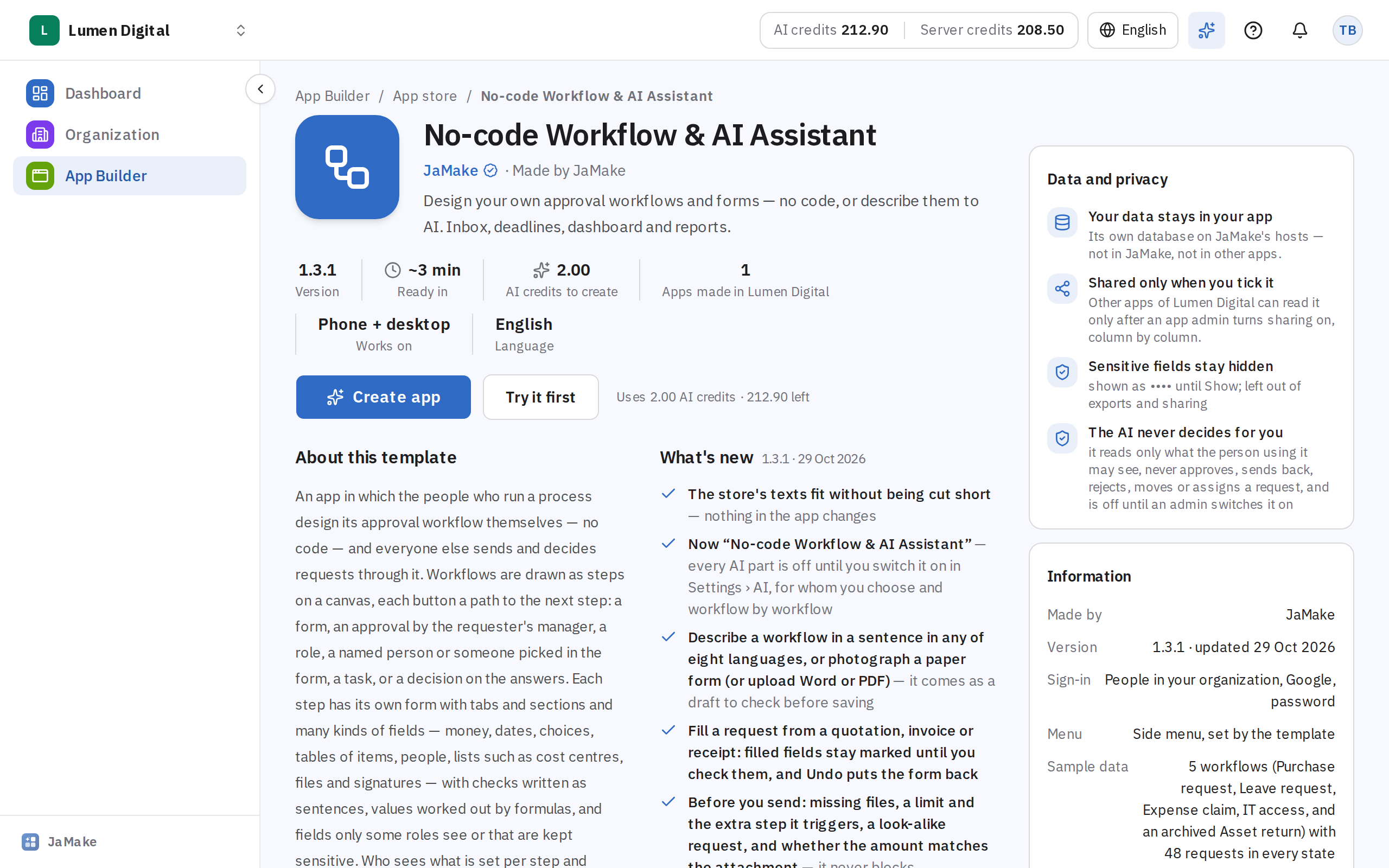
テンプレートのページには、画像、このテンプレートについて、準備にかかる時間、作成に使う AI クレジット、サンプルデータ の有無が表示されます。まず試す を押すと、操作できるデモが開きます。
アプリを作る
- テンプレートのページで アプリを作成 を押します。パネルが開きます。
- アプリ名 を入力します。その下に、名前と組織名から作られたアプリのアドレスが表示されます。
- カラー を選ぶか、ロゴをアップロード を押します。テンプレートで選べる場合は、サイド または トップ のメニューを選びます。
- サインイン方法 で、アプリを使う人のサインイン方法にチェックを入れます。アプリ利用者のサインイン方法をご覧ください。
- 架空のデータで試すなら サンプルデータ付きで開始 をオンのままにし、空の状態から始めるならオフにします。
- アプリを作成 を押します。
アプリの作成には AI クレジットを 20 使います。JaMake はアプリを準備している間、アプリの画面を開き、あと何分ほどかかるかを表示します。
アプリを開く
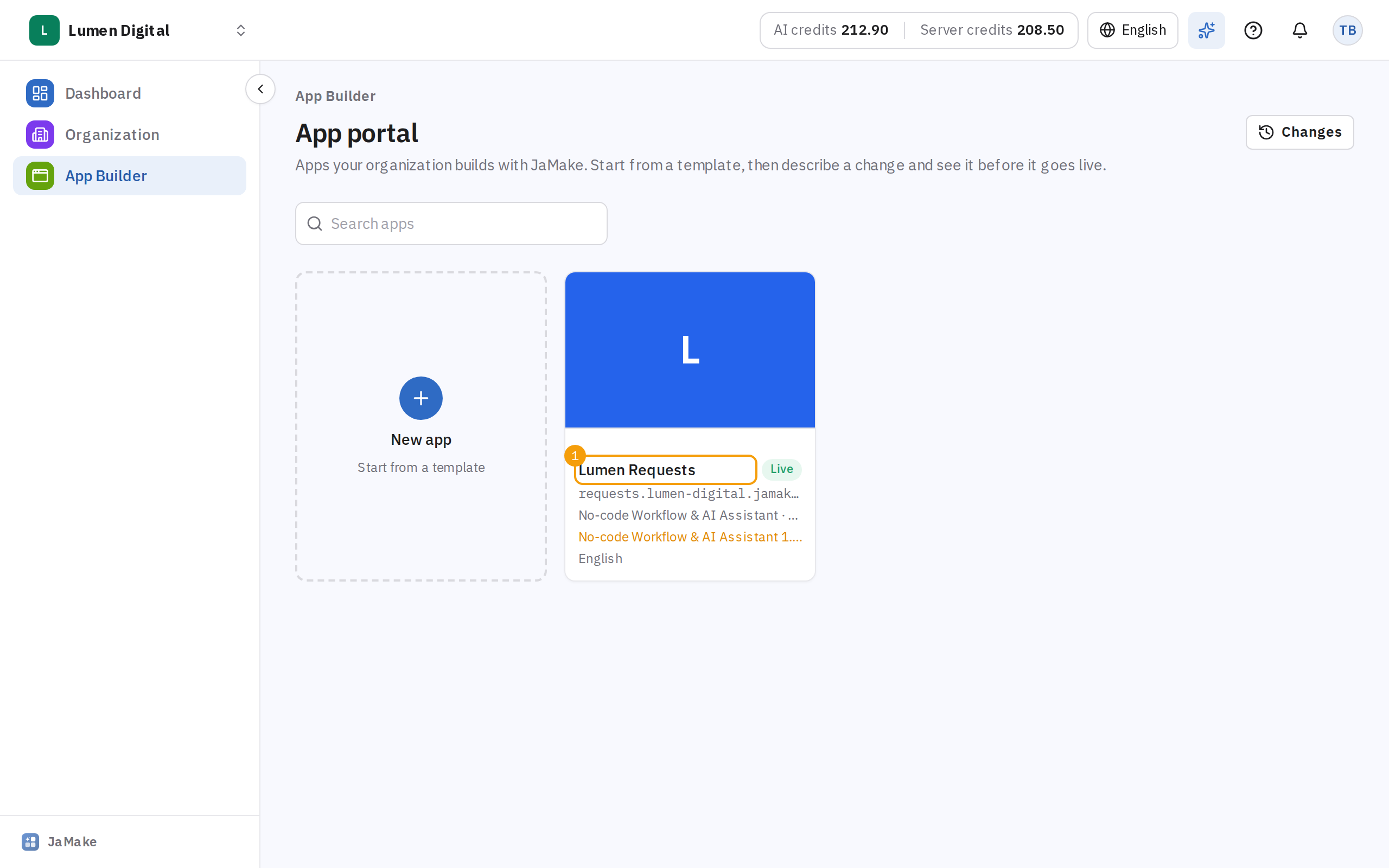
準備ができたら アプリを開く を押します。アプリが専用のアドレスで新しいタブに開きます。App Builder では、アプリのカードにアドレスと 公開中 が表示されます。
サンプルデータがあるときは このアプリにはサンプルデータがあります と表示されます。本番で使い始めるときは サンプルデータを消去 を押します。JaMake はまずデータをバックアップしてから、中身を空にします。
ヒント: アプリのコードはダウンロードできません。コードは JaMake が保管し、運用し、更新します。データはアプリの中から書き出せます。
次へ:自分の言葉で変更を伝える
この記事は役に立ちましたか?
ありがとうございます。ガイドの改善に役立てます。