ビルダーガイド · 変更
キャプチャで場所を指し示す
約 1 分で読めます ·
言葉より見せたほうが早い変更もあります。キャプチャ を使うと、公開中のアプリの場所を枠で囲み、そこで何を変えたいかを書いて、画像をチャットに送れます。
場所をキャプチャする
- 変更画面で プレビュー タブを開きます。あなたとしてサインインした状態の公開中のアプリが表示されます。
- 対象のページに移動します。いつもどおりアプリ内をクリックして進みます。
- キャプチャ を押します。ページが暗くなり、「対象を枠で囲み、変更したいことを入力してください」と表示されます。
- 対象の場所をドラッグして枠で囲みます。JaMake は、あなたが見ているままのページを画像にします。
- 枠のメモに、変えたいことを入力します(「ここで何を変更しますか?」)。
- 必要なら枠を追加します(最大 8 個)。枠の × で削除でき、キャンセル でキャプチャ全体を取りやめます。
- チャットに追加 を押します。キャプチャがメッセージ入力欄に入ります。
- 必要なら言葉を書き足して、送信 を押します。
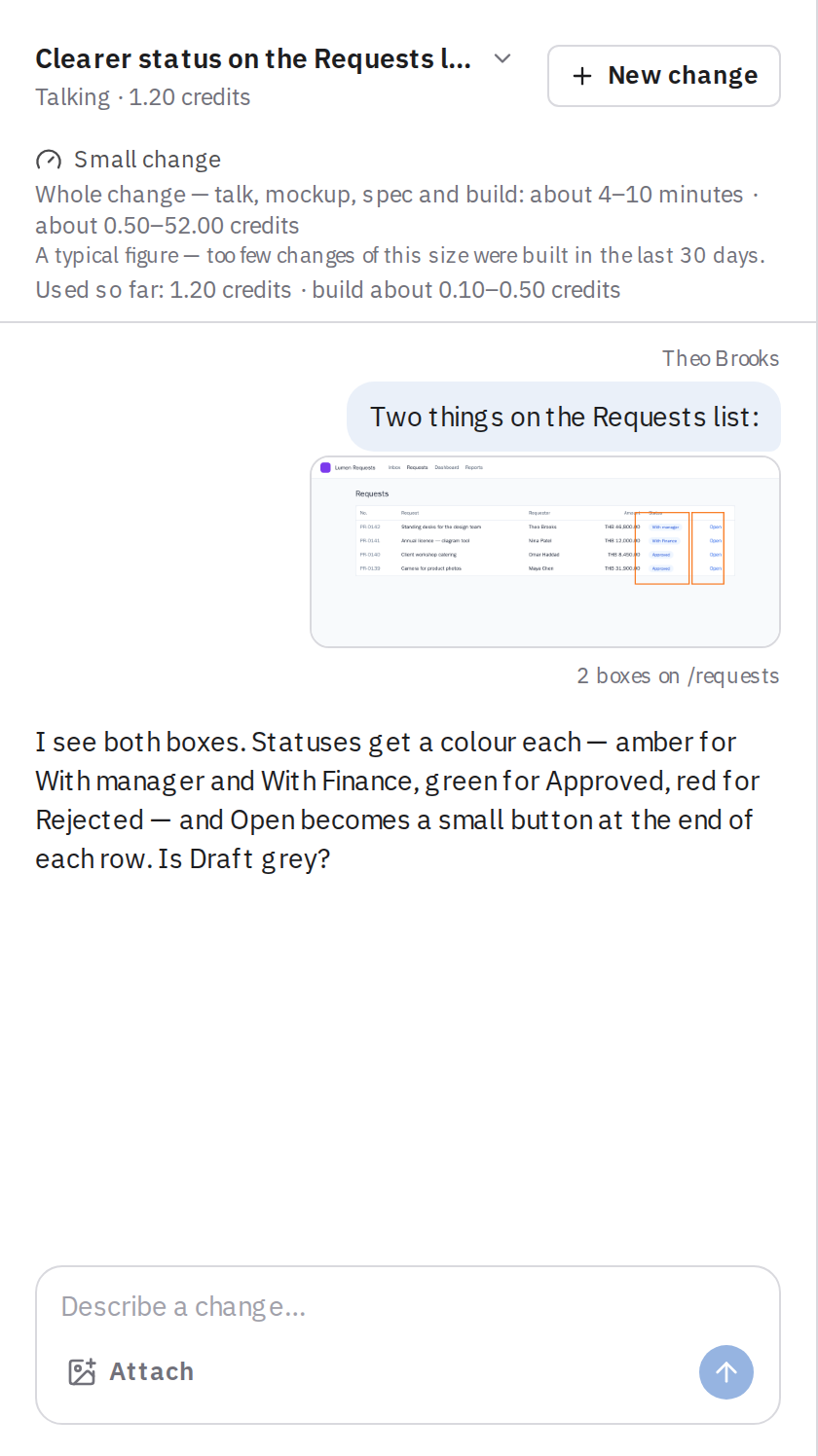
JaMake は画像とメモを通常のメッセージと同じように読み、足りないことを質問します。新しい変更のためにも、開いている変更のためにもキャプチャできます。会話中、モックアップの確認中、レビュー中のどれでも使えます。
知っておくこと
- キャプチャは公開中のアプリで使います。アプリの最初のバージョンが公開される前は、プレビューにそのことが表示されます。
- キャプチャできるのは、アプリに今あるページです。変更で追加されるページは、言葉で説明してください。
- キャプチャ自体はクレジットを使いません。それに対する JaMake の返答は、ほかの返答と同じく AI クレジットを使います。
ヒント: 変えたいことごとに枠を 1 つ作り、それぞれにメモを付けると、JaMake の質問が短くなります。
次へ:ビルドする前に確認する
この記事は役に立ちましたか?
ありがとうございます。ガイドの改善に役立てます。