ビルダーガイド · 変更
バージョンと元に戻す方法
約 1 分で読めます ·
JaMake は、アプリが作られた日からのすべての変更を残しています。それぞれの変更の内容、モックアップ、クレジットを確認でき、以前のバージョンに戻すこともできます。
履歴を見る
- 変更画面で 履歴 タブを開きます。
- 一覧から変更を探すか、変更を検索 を使います。一番下には、作成時のアプリである バージョン 1 があります。
- 変更を選ぶと、変更内容、モックアップ、画像、仕様、クレジット が表示されます。会話を開く も押せます。
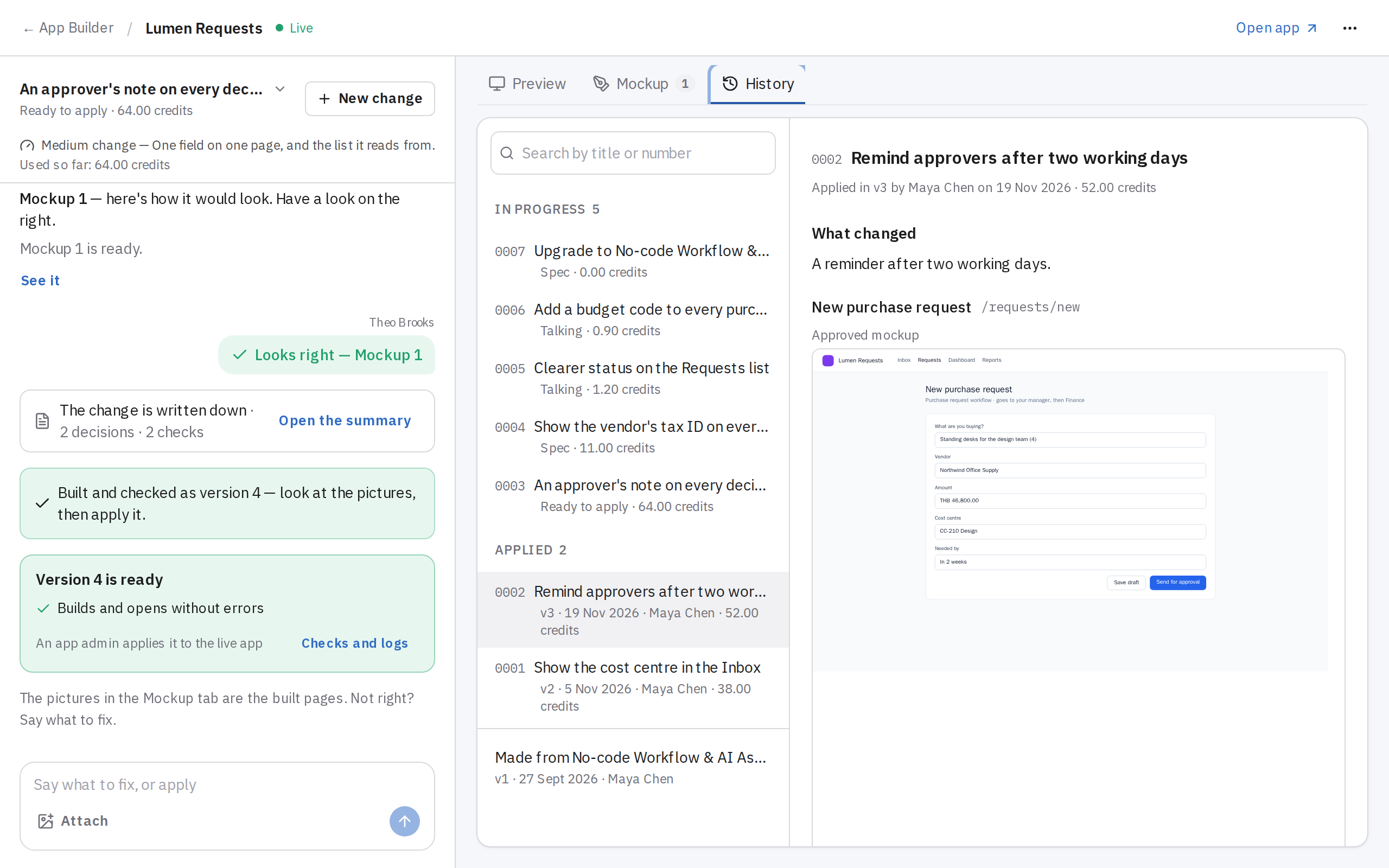
履歴はアプリがある限り残り、変更することはできません。
バージョンを見る
⋯ メニューを開き、バージョン を選びます。すべての変更とバージョン に、公開された各バージョン、それに含まれる変更、適用した人と日時が表示されます。
以前のバージョンに戻す
- バージョン で戻したいバージョンを探し、v3 にロールバック(そのバージョンの番号)を押します。
- JaMake が何が起きるかを説明します。読んでから確定します。
- チャットに「バージョン 3 に戻しています」、続いて「バージョン 3 に戻りました」と表示されます。
元に戻るのはコードだけです。データは現在のまま残ります。データベースの内容は元に戻されず、その後に追加された内容も保持されます。ロールバックできるのはアプリの管理者だけです。
ヒント: 変更前のデータが必要ですか?JaMake は適用のたびに、事前に公開中のデータをバックアップしています。お問い合わせからご連絡いただければ、JaMake がバックアップから戻します。
組織のすべての変更
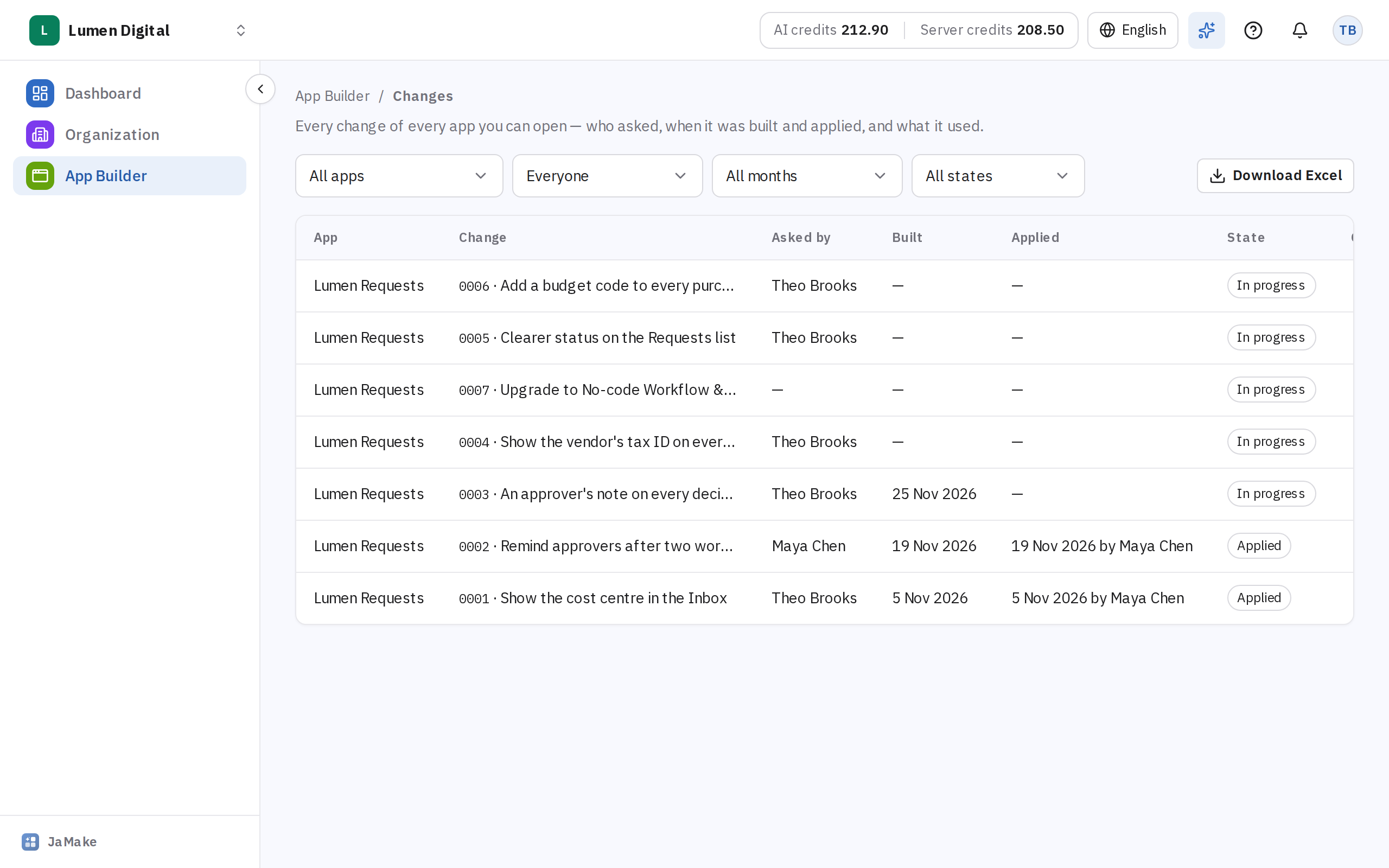
App Builder › 変更 には、すべてのアプリのすべての変更が、状態(ロールバック済み を含む)とクレジットとともに表示されます。
この記事は役に立ちましたか?
ありがとうございます。ガイドの改善に役立てます。