Leitfaden für App-Builder · Änderungen
Versionen und zurückgehen
1 Min. Lesezeit ·
JaMake behält jede Änderung Ihrer App, vom Tag ihrer Erstellung an. Sie können lesen, was jede Änderung bewirkt hat, ihre Mockups und Credits sehen und zu einer früheren Version zurückgehen.
Den Verlauf lesen
- Öffnen Sie im Bildschirm Änderungen den Tab Verlauf.
- Suchen Sie eine Änderung in der Liste oder nutzen Sie Änderungen durchsuchen. Ganz unten steht Version 1 – die App, wie sie erstellt wurde.
- Wählen Sie eine Änderung, um Was sich geändert hat, ihre Mockups, Bilder, Spezifikation und Credits zu sehen, oder klicken Sie auf Unterhaltung öffnen.
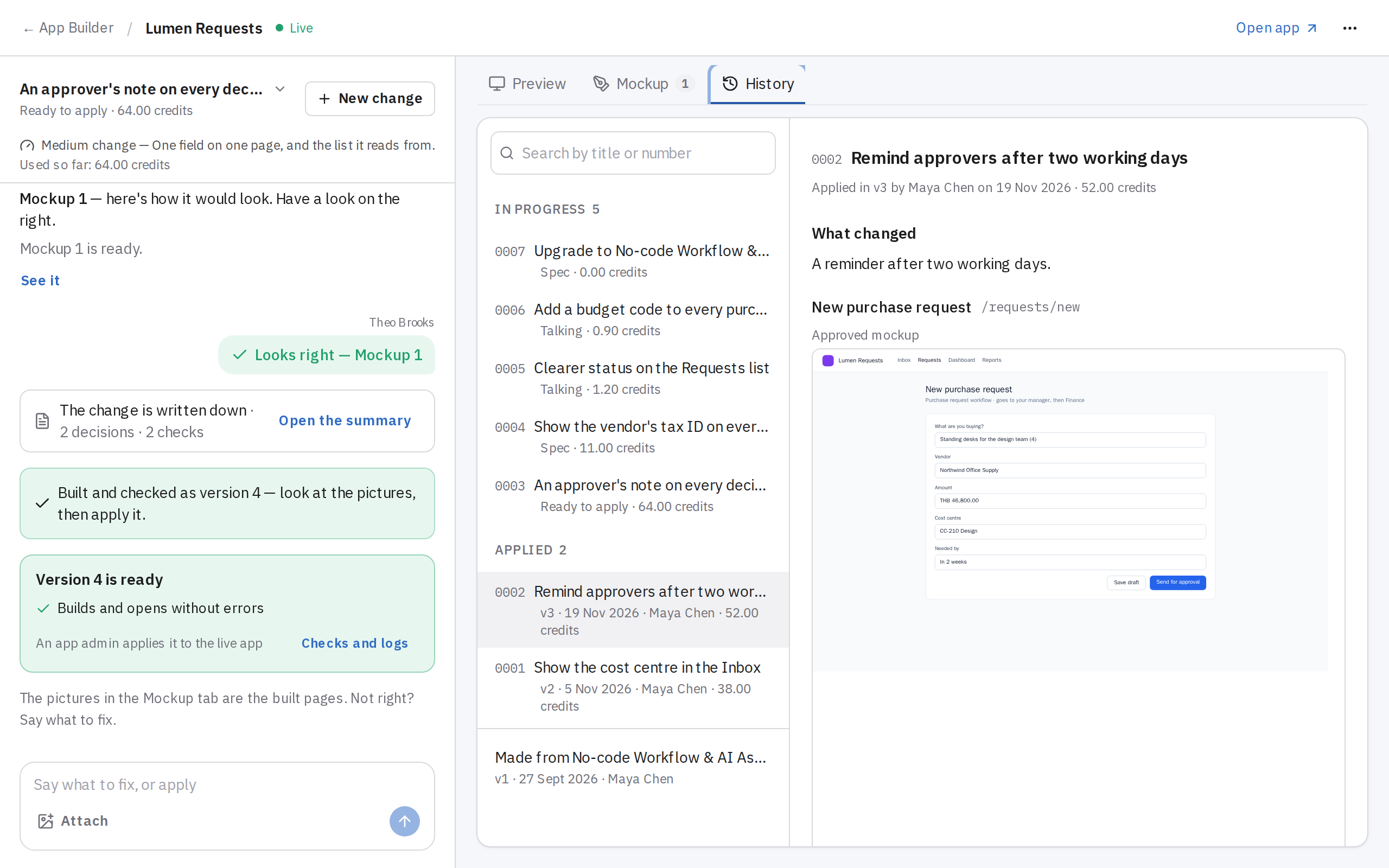
Der Verlauf bleibt erhalten, solange es die App gibt, und nichts darin lässt sich ändern.
Die Versionen ansehen
Öffnen Sie das Menü ⋯ und wählen Sie Versionen. Alle Änderungen und Versionen listet jede Version auf, die live ging, die Änderungen, die sie mitbrachte, und wer sie wann übernommen hat.
Zu einer früheren Version zurückgehen
- Suchen Sie in Versionen die Version, die Sie zurückhaben möchten, und klicken Sie auf Auf v3 zurücksetzen (mit der Nummer dieser Version).
- JaMake erklärt, was passiert. Lesen Sie es und bestätigen Sie.
- Der Chat zeigt „Zurück zu Version 3“, dann „Wieder auf Version 3“.
Nur der Code wird zurückgesetzt. Die Daten bleiben, wie sie jetzt sind: In der Datenbank wird nichts rückgängig gemacht, und was seitdem hinzugefügt wurde, bleibt erhalten. Nur ein App-Admin kann zurücksetzen.
Tipp: Sie brauchen Daten von vor einer Änderung? JaMake sichert die Live-Daten vor jedem Übernehmen. Schreiben Sie uns über Kontakt, und JaMake spielt eine Sicherung für Sie zurück.
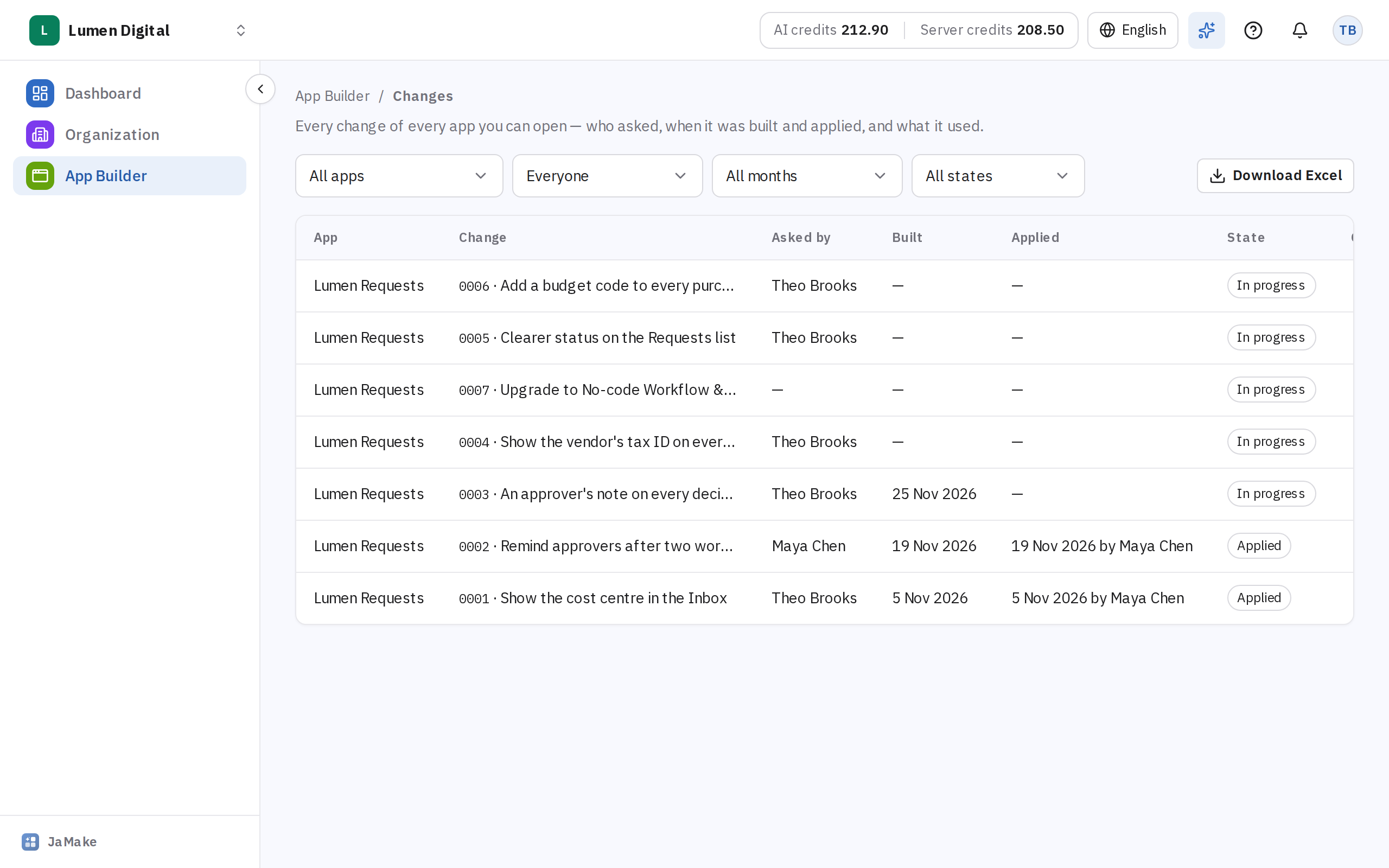
Alle Änderungen der Organisation
App Builder › Änderungen listet jede Änderung in jeder App auf, mit ihrem Status – auch Zurückgesetzt – und ihren Credits.
War das hilfreich?
Danke — das hilft uns, den Leitfaden zu verbessern.