Leitfaden für App-Builder · Änderungen
Eine Änderung in Ihren eigenen Worten beschreiben
2 Min. Lesezeit ·
Sie ändern eine App, indem Sie JaMake sagen, was Sie möchten – so, wie Sie es einer Kollegin oder einem Kollegen sagen würden. JaMake liest Ihre App, fragt nach, was es wissen muss – eine Frage nach der anderen – und zeichnet die Änderung dann für Sie. Während Sie sprechen, ändert sich an der Live-App nichts.
Eine Änderung starten
- Öffnen Sie den App Builder und klicken Sie auf die Karte Ihrer App. Der Bildschirm Änderungen der App öffnet sich.
- Klicken Sie oben im Chat auf Neue Änderung. JaMake fragt: Was möchten Sie ändern?
- Beschreiben Sie die Änderung in Ihren eigenen Worten – zum Beispiel „Jede Bestellanfrage soll einen Budgetcode bekommen“. Mit Anhängen können Sie auch eine Datei oder ein Bild hinzufügen.
- Klicken Sie auf Senden.
Schreiben Sie in der Sprache, in der Sie arbeiten: JaMake antwortet in derselben Sprache.
Die Fragen von JaMake beantworten
JaMake liest zuerst Ihre App („Ihre App wird gelesen und durchdacht…“) und stellt dann eine Frage nach der anderen. Gibt es nur wenige wahrscheinliche Antworten, zeigt es sie als Schaltflächen – wählen Sie eine oder schreiben Sie Ihre eigene Antwort.
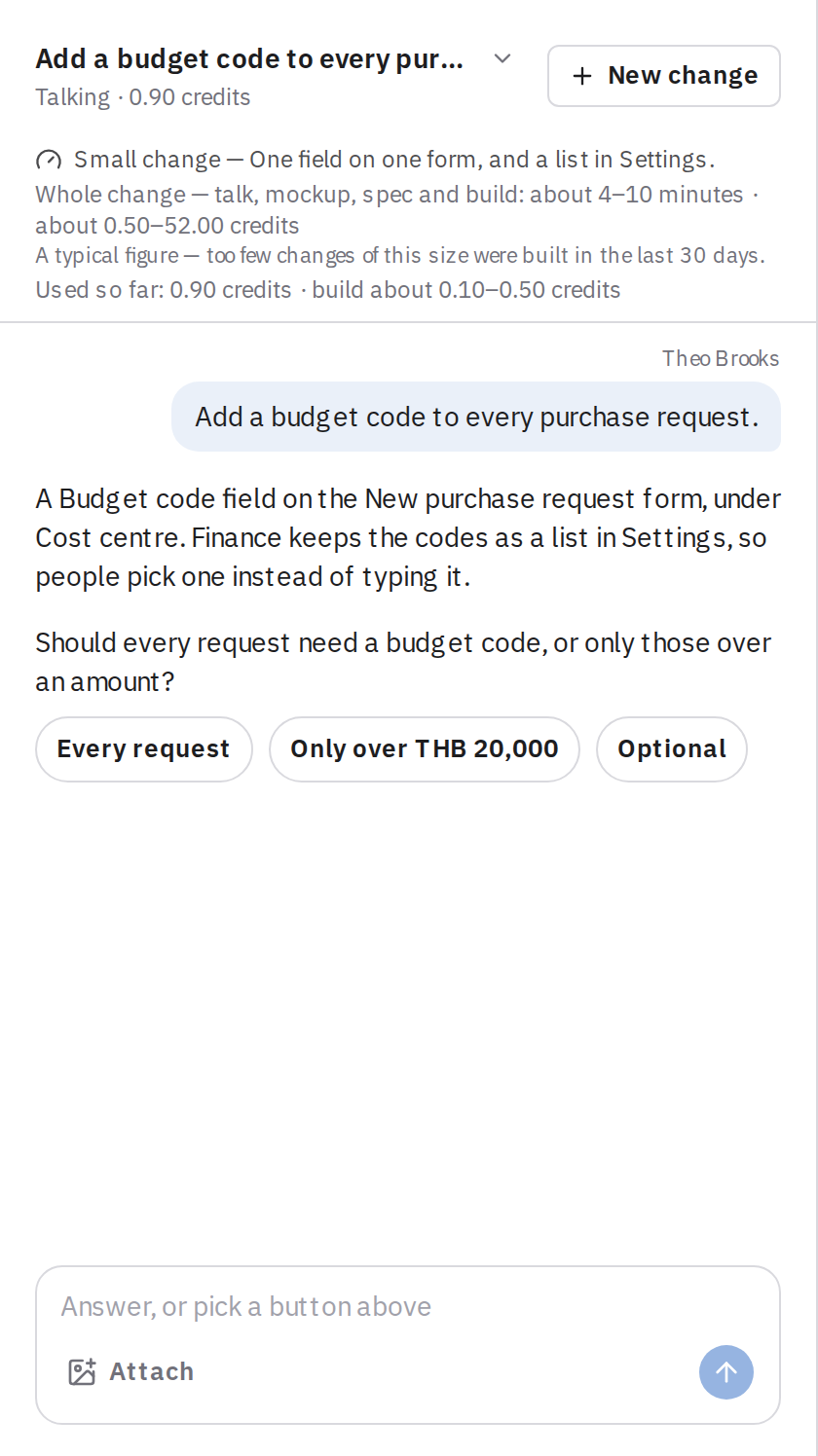
JaMake gibt der Änderung eine Größe – klein, mittel oder groß –, und unter ihrem Titel sehen Sie, wie viele Minuten und Credits die ganze Änderung etwa braucht und was sie bisher verbraucht hat. Eine typische Änderung verbraucht etwa 1–10 KI-Credits.
Wenn JaMake alles hat, was es braucht, sagt es Klar genug zum Zeichnen und zeichnet die Änderung im Aussehen Ihrer App. Siehe Sehen, bevor es gebaut wird.
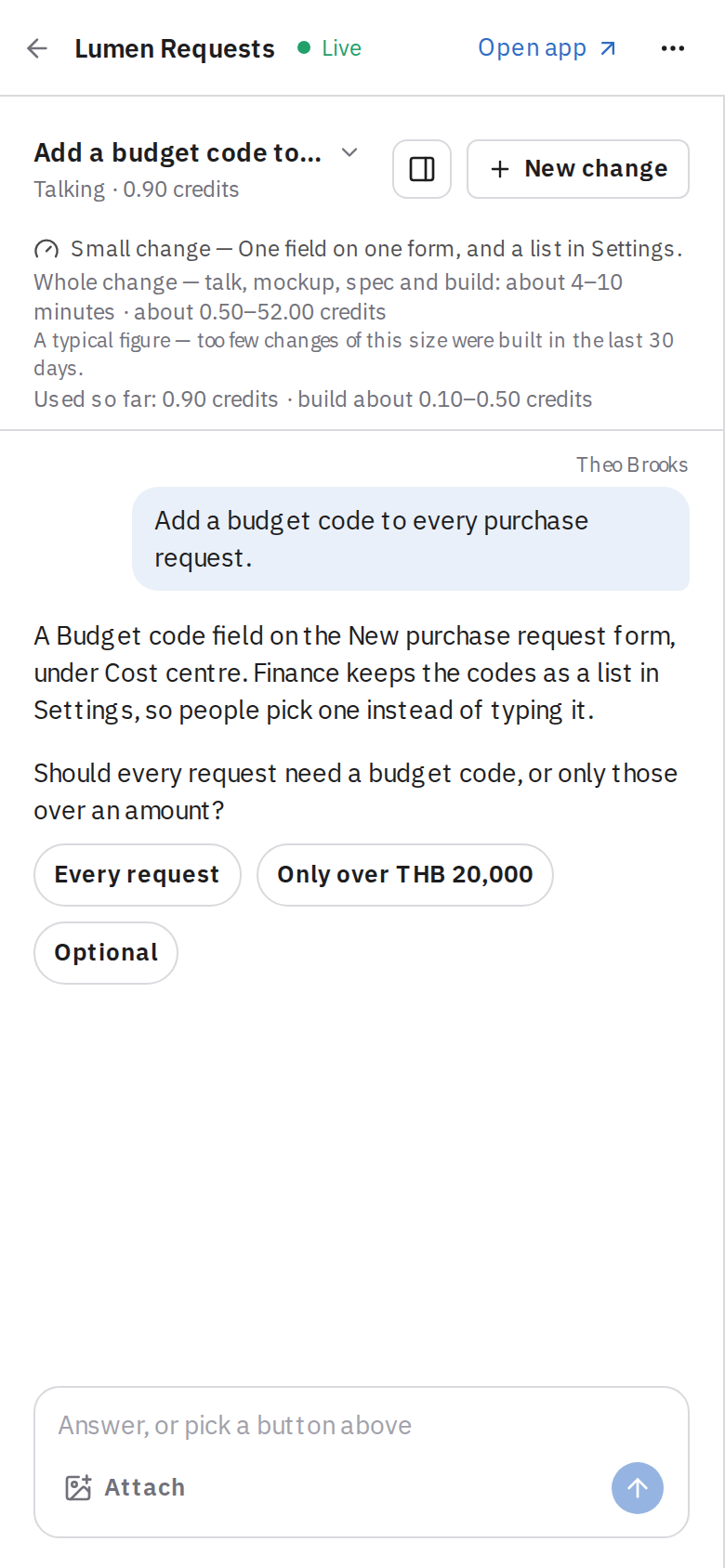
Ihre Änderungen
- Die Liste oben im Chat zeigt die Änderungen Ihrer App In Arbeit, in der Build-Warteschlange und Erledigt sowie Alle Änderungen und Versionen.
- Um eine Änderung fallen zu lassen, öffnen Sie das Menü ⋯ und wählen … verwerfen (mit der Nummer der Änderung); dann bestätigen Sie mit Verwerfen (oder Behalten). Bereits verbrauchte Credits werden nicht erstattet.
- Das Gespräch verbraucht KI-Credits nach dem, was JaMake liest und schreibt. Sind keine KI-Credits mehr übrig, steht im Feld KI-Credits erforderlich.
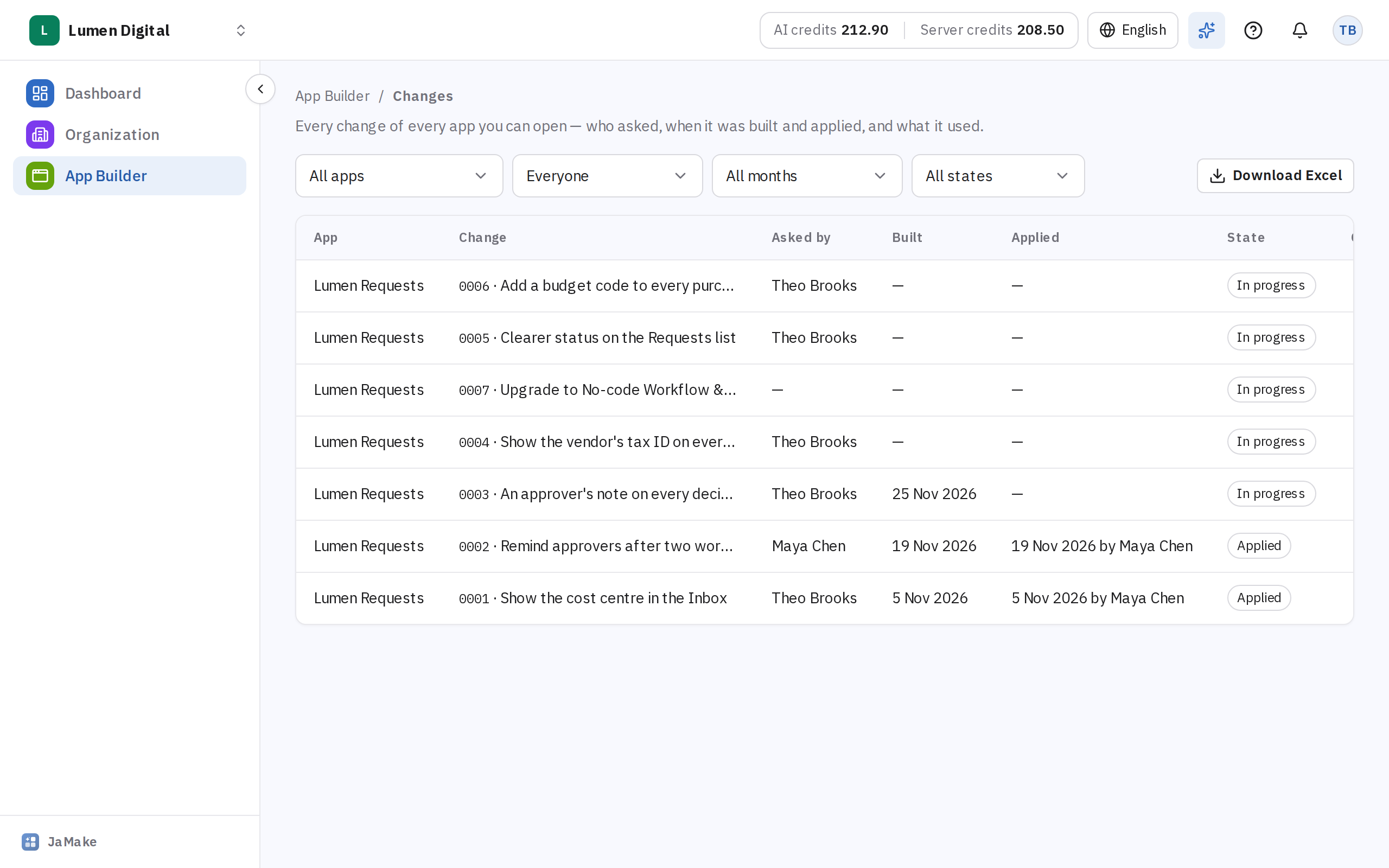
Um alle Änderungen Ihrer Organisation zu sehen, öffnen Sie den App Builder und klicken auf Änderungen: jede Änderung, wer sie gewünscht hat, wann sie gebaut und übernommen wurde, und ihre Credits. Excel herunterladen speichert die Liste.
Tipp: Lässt es sich leichter zeigen als sagen? Zeigen Sie mit Erfassen auf die Stelle am Bildschirm.
Weiter: Mit Erfassen auf die Stelle zeigen.
War das hilfreich?
Danke — das hilft uns, den Leitfaden zu verbessern.