คู่มือสำหรับคนสร้างแอป · Changes
อธิบายการเปลี่ยนแปลงด้วยคำพูดของคุณเอง
อ่าน 2 นาที ·
คุณเปลี่ยนแอปได้ด้วยการบอก JaMake ว่าต้องการอะไร เหมือนบอกเพื่อนร่วมงาน JaMake จะอ่านแอปของคุณ ถามสิ่งที่ต้องรู้ทีละคำถาม แล้ววาดการเปลี่ยนแปลงให้คุณดู ระหว่างที่คุยกัน แอปที่ใช้งานจริงจะไม่เปลี่ยนแปลง
เริ่มการเปลี่ยนแปลง
- เปิด App Builder แล้วกดการ์ดของแอป หน้าจอ Changes ของแอปจะเปิดขึ้น
- กด การเปลี่ยนแปลงใหม่ ด้านบนของแชต JaMake จะถามว่า คุณต้องการเปลี่ยนอะไร
- พิมพ์การเปลี่ยนแปลงด้วยคำพูดของคุณเอง — เช่น “เพิ่มรหัสงบประมาณในคำขอซื้อทุกรายการ” คุณกด แนบไฟล์ เพื่อแนบไฟล์หรือรูปภาพได้ด้วย
- กด ส่ง
เขียนด้วยภาษาที่คุณใช้ทำงาน JaMake จะตอบเป็นภาษาเดียวกัน
ตอบคำถามของ JaMake
JaMake จะอ่านแอปของคุณก่อน (“กำลังอ่านแอปของคุณและคิด…”) แล้วถามทีละคำถาม เมื่อมีคำตอบที่เป็นไปได้ไม่กี่แบบ จะแสดงเป็นปุ่ม — เลือกปุ่ม หรือพิมพ์คำตอบของคุณเองก็ได้
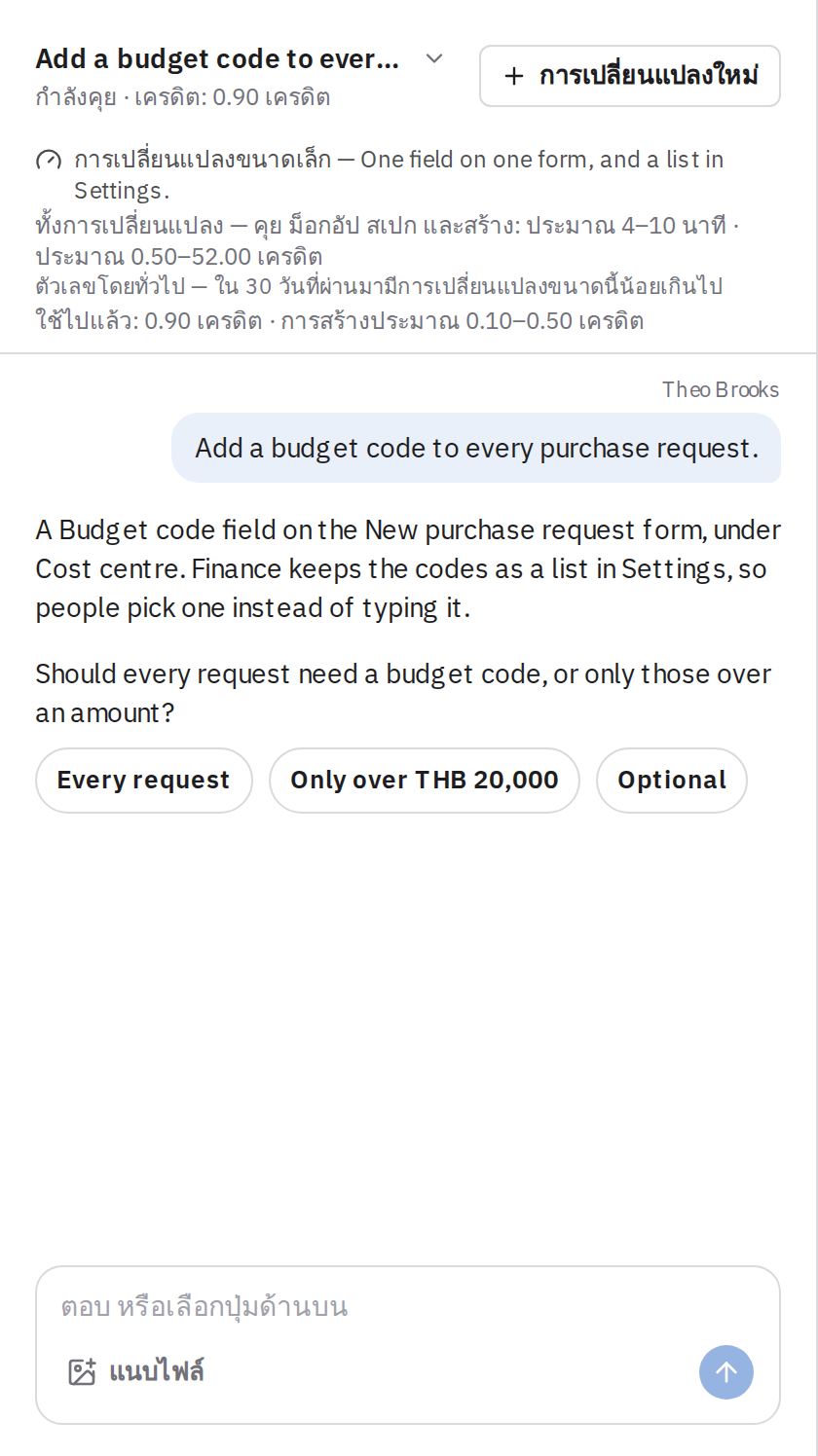
JaMake จะบอกขนาดของการเปลี่ยนแปลง — เล็ก กลาง หรือใหญ่ — และใต้ชื่อการเปลี่ยนแปลงจะแสดงเวลาและเครดิตโดยประมาณของทั้งการเปลี่ยนแปลง รวมถึงที่ใช้ไปแล้ว การเปลี่ยนแปลงทั่วไปใช้เครดิต AI ประมาณ 1–10 เครดิต
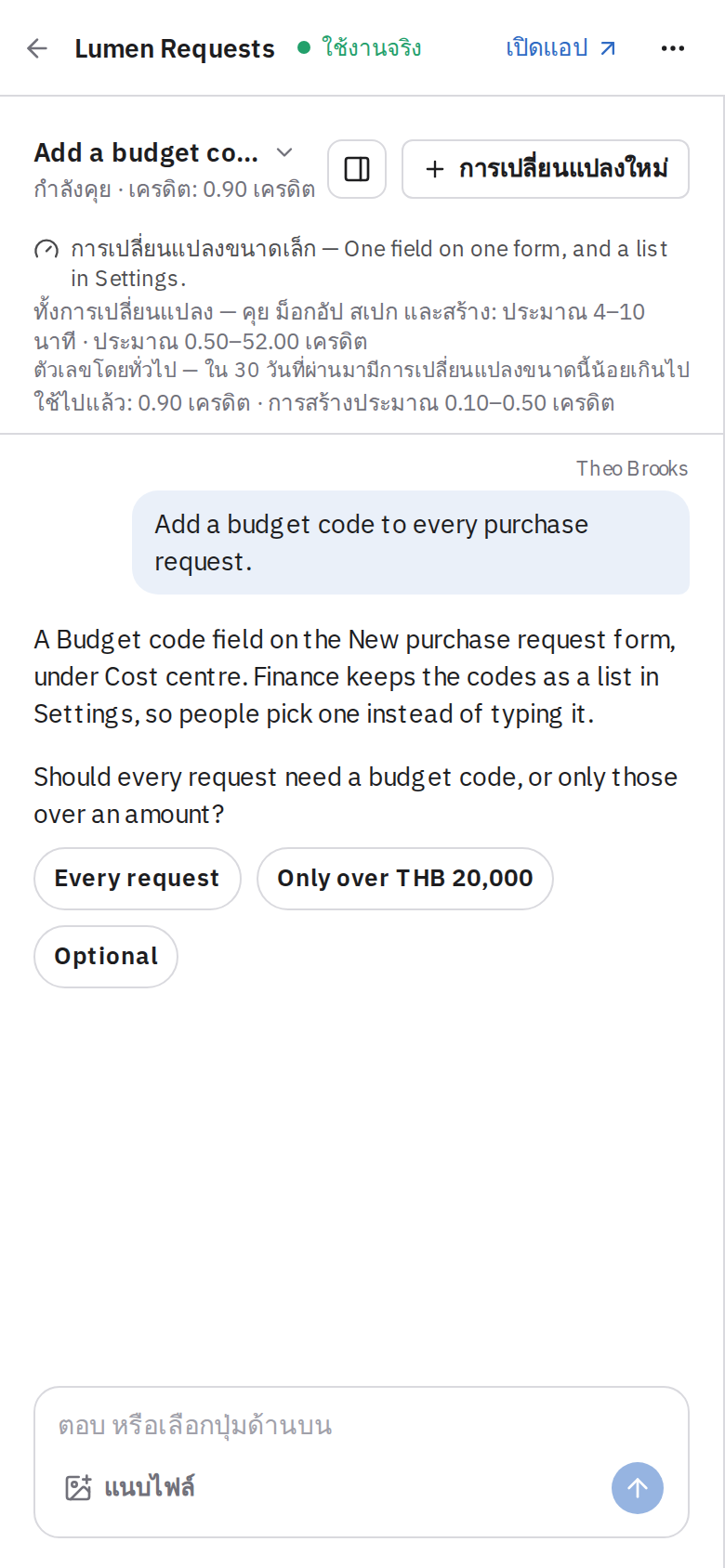
เมื่อได้ข้อมูลครบ JaMake จะบอกว่า ชัดเจนพอที่จะวาดได้แล้ว และวาดการเปลี่ยนแปลงตามหน้าตาแอปของคุณ ดูดูก่อนสร้างจริง
การเปลี่ยนแปลงของคุณ
- รายการด้านบนของแชตแสดงการเปลี่ยนแปลงของแอปที่ กำลังดำเนินการ อยู่ใน คิวการสร้าง และ เสร็จแล้ว รวมถึง การเปลี่ยนแปลงและเวอร์ชันทั้งหมด
- หากต้องการทิ้งการเปลี่ยนแปลง ให้เปิดเมนู ⋯ แล้วเลือก ทิ้ง ตามด้วยหมายเลขการเปลี่ยนแปลง จากนั้นกด ทิ้ง เพื่อยืนยัน (หรือ เก็บไว้) เครดิตที่ใช้ไปแล้วจะไม่ได้คืน
- การคุยใช้เครดิต AI ตามที่ JaMake อ่านและเขียน ถ้าเครดิต AI หมด ช่องพิมพ์จะแสดงว่า ต้องใช้เครดิต AI
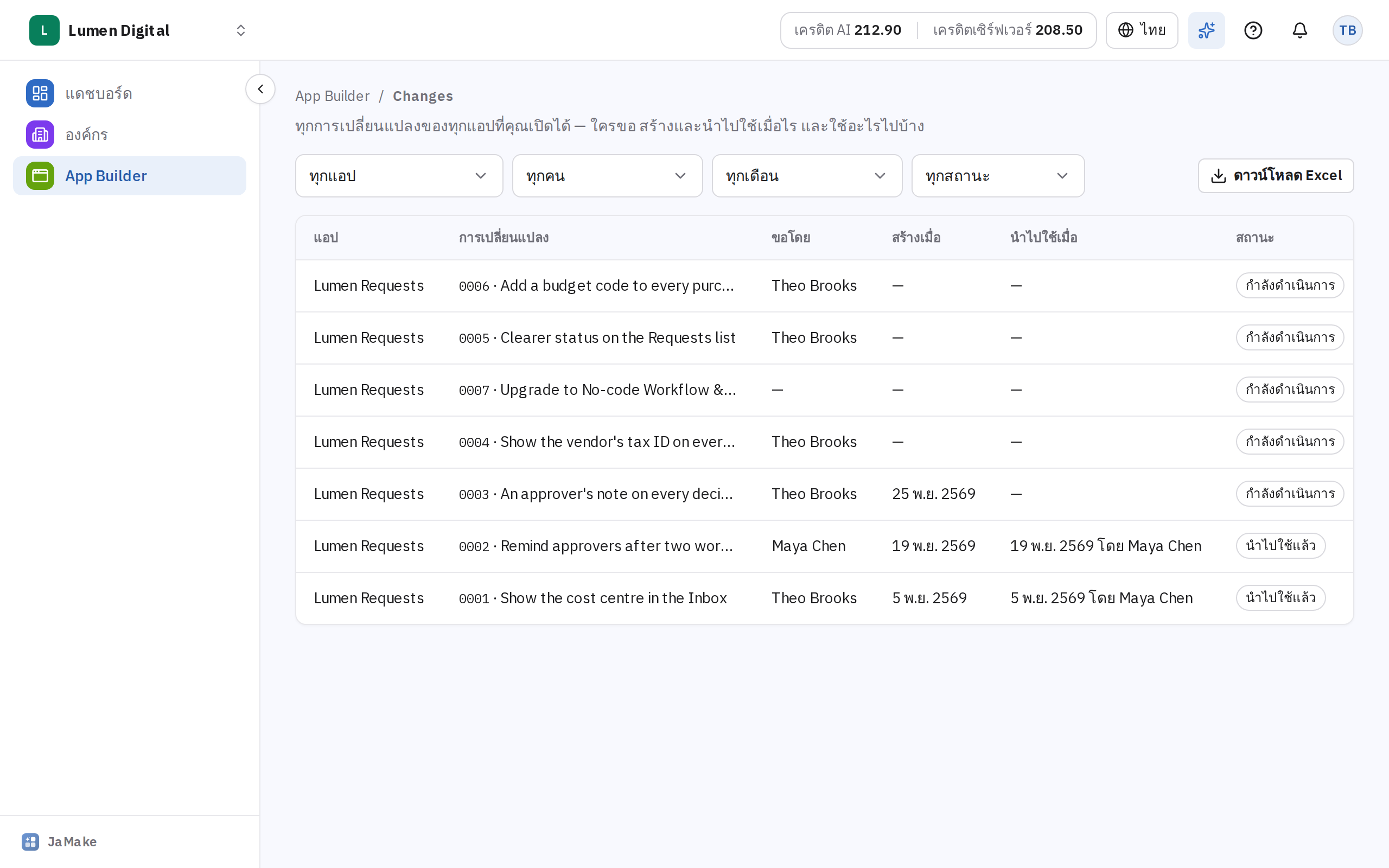
หากต้องการดูการเปลี่ยนแปลงทั้งหมดในองค์กร ให้เปิด App Builder แล้วกด Changes: การเปลี่ยนแปลงแต่ละรายการ ใครขอ สร้างและนำไปใช้เมื่อไร และเครดิตที่ใช้ กด ดาวน์โหลด Excel เพื่อบันทึกรายการ
เคล็ดลับ: ชี้ให้ดูง่ายกว่าอธิบายใช่ไหม ใช้ Capture ชี้จุดบนหน้าจอได้เลย
ถัดไป: ชี้จุดด้วย Capture
บทความนี้มีประโยชน์ไหม
ขอบคุณ — ช่วยให้เราปรับปรุงคู่มือได้