Leitfaden für App-Builder · Änderungen
Sehen, bevor es gebaut wird
2 Min. Lesezeit ·
Bevor etwas gebaut wird, zeigt JaMake Ihnen die Änderung. Es zeichnet die Seiten in den Farben und mit dem Menü Ihrer App, und wenn Sie einverstanden sind, schreibt es die Änderung auf: was sich ändert, was entschieden wurde und wie es das Ergebnis prüft.
Das Mockup ansehen
- Sobald die Änderung klar ist, zeichnet JaMake sie („Mockup 1 – so würde es aussehen“). Klicken Sie auf Ansehen oder öffnen Sie den Tab Mockup.
- Mit Seite wechseln Sie zwischen den Seiten, die die Änderung betrifft, und mit Version vergleichen Sie Mockups. Wo JaMake eine Handy-Ansicht gezeichnet hat, können Sie zu ihr wechseln.
- Eine Änderung an Texten, Farben oder Reihenfolge zeigt die Seite, wie sie ist, mit der Änderung markiert als Jetzt und Danach.
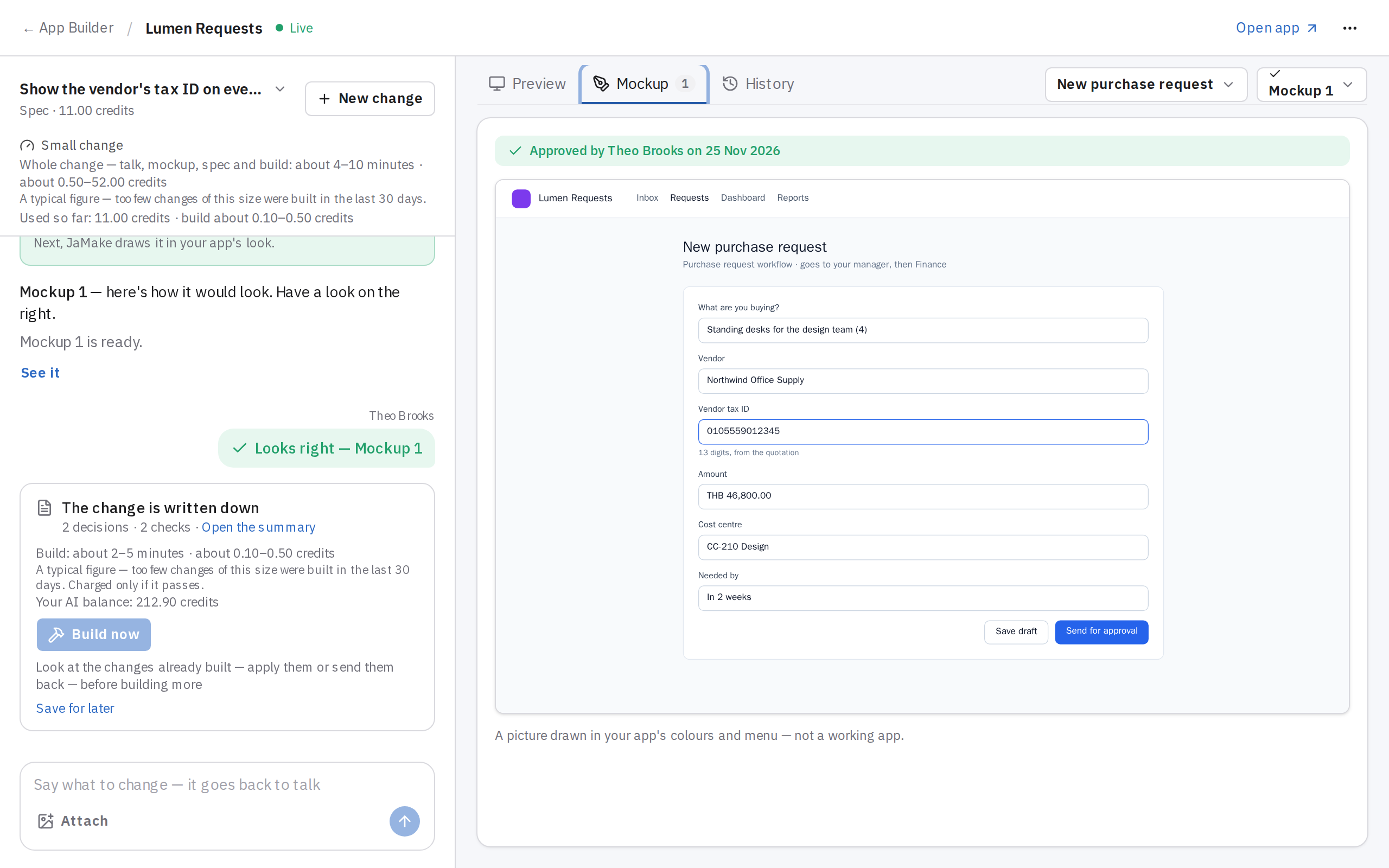
Das Mockup ist ein Bild im Aussehen Ihrer App – keine funktionierende App, Sie können sich also nicht hindurchklicken.
Änderungen wünschen
- Klicken Sie auf Etwas ändern, ziehen Sie Rahmen oder setzen Sie mit einem Klick Pins auf das Mockup, fügen Sie Ihre Notizen hinzu und klicken Sie auf Zeichnen. JaMake zeichnet das nächste Mockup.
- Oder schreiben Sie einfach in den Chat, was anders sein soll.
Freigeben
- Klicken Sie auf Sieht gut aus. JaMake schreibt die Änderung auf.
- Die Karte Die Änderung ist aufgeschrieben erscheint im Chat. Klicken Sie auf Zusammenfassung öffnen, um Was sich ändert, Entschieden und Wie wir es nach dem Build prüfen zu lesen.
- Die Karte zeigt auch, wie lange der Build etwa dauert und wie viele Credits er verbraucht, und Ihr KI-Guthaben. Berechnet wird der Build nur, wenn er besteht.
- Ein App-Admin klickt auf Jetzt bauen – oder auf Für später speichern, um ihn ein andermal zu bauen. Alle anderen sehen, dass sie bereit ist und auf einen Admin wartet.
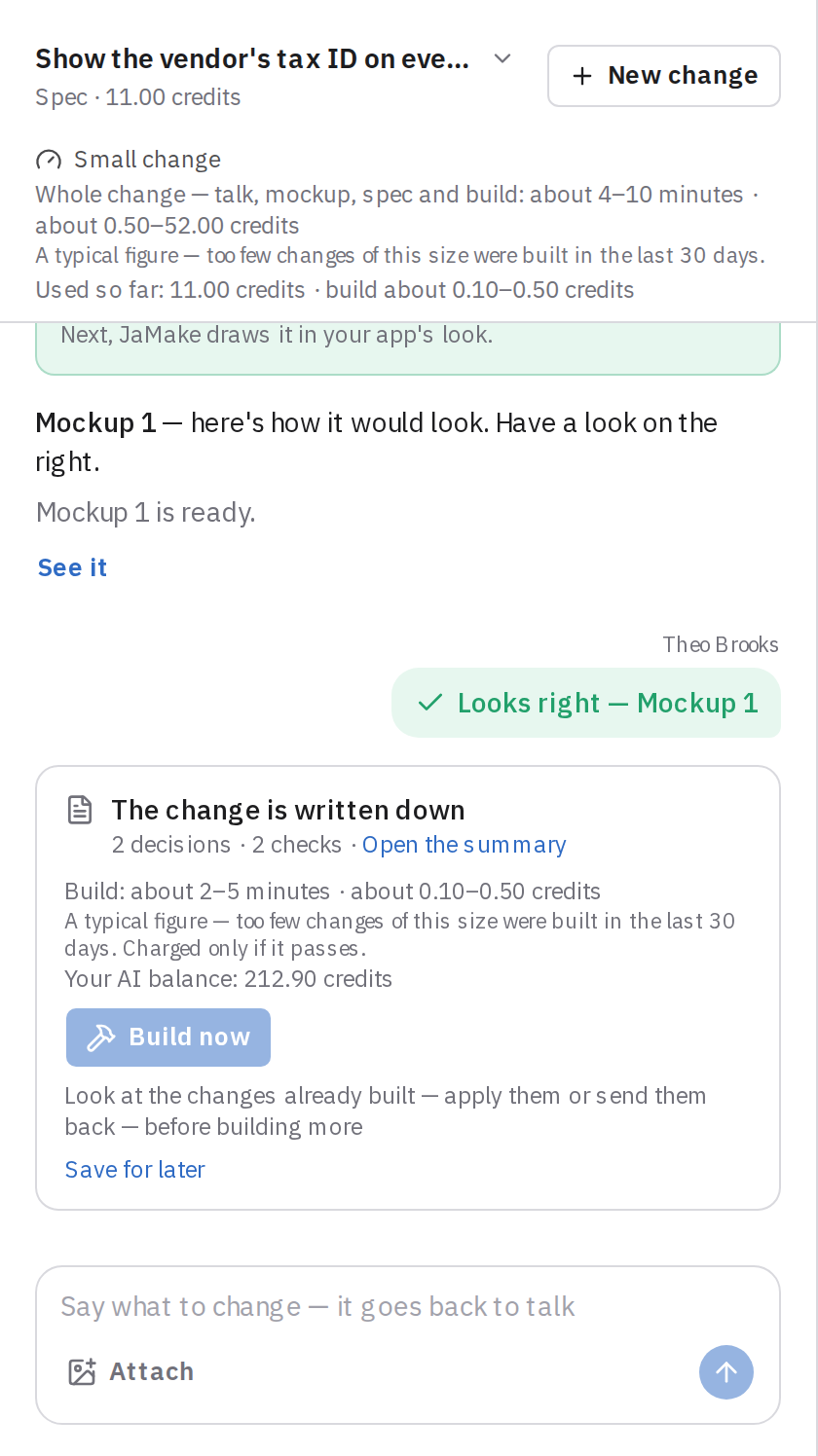
Noch etwas hinzuzufügen? Klicken Sie auf Zurück zu Talk oder schreiben Sie in den Chat; das nächste Sieht gut aus schreibt die Änderung neu auf.
Tipp: Wer ist App-Admin? Jede App hat ihre eigenen Rollen – siehe Ihr Team in die App holen.
Weiter: Bauen und in die Live-App übernehmen.
War das hilfreich?
Danke — das hilft uns, den Leitfaden zu verbessern.